
「 Control Center 5.39.51.XX 」 の設定方法
回答
はじめに
この FAQ について
この FAQ では、「 Control Center 5.39.51.XX 」 の基本的な設定方法を説明します。
- この FAQ は、 「 Control Center 」 バージョン 5.39.51.60 で作成しています。
工場出荷時バージョン以外のバージョンをインストールすることは、不具合の原因となります。 - AC アダプター接続使用時の設定とバッテリー駆動時の設定は異なります。
操作手順
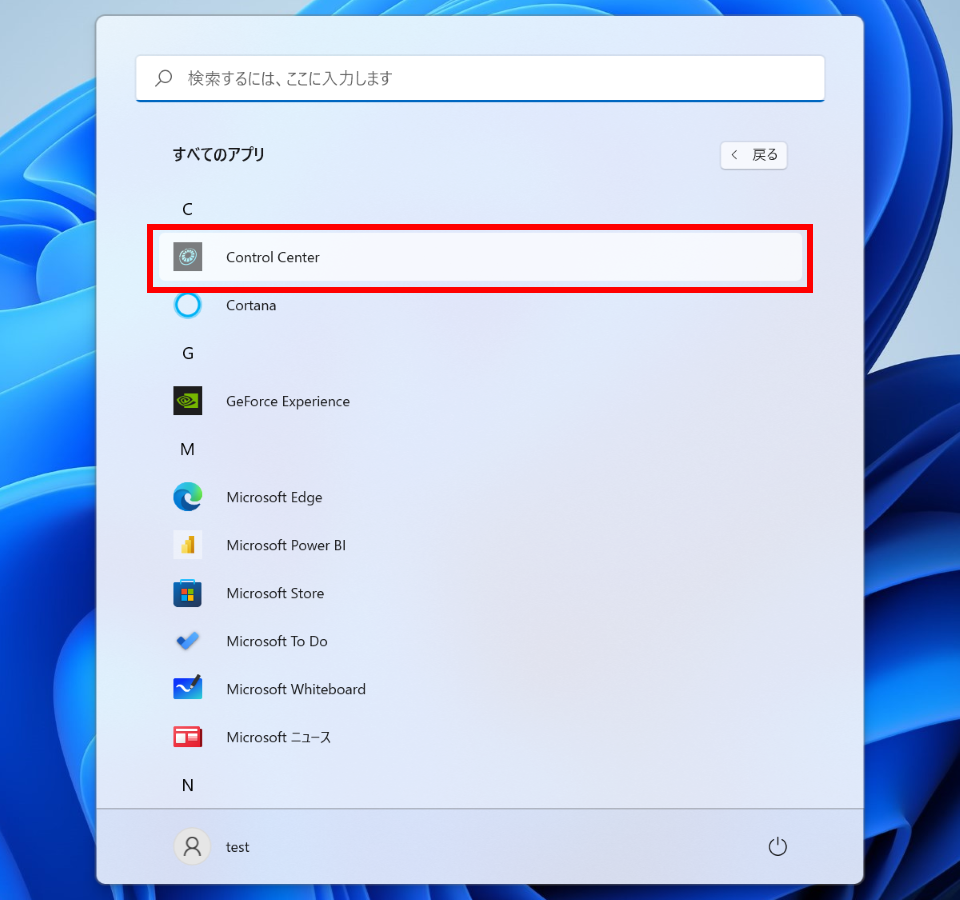
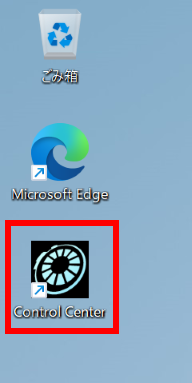
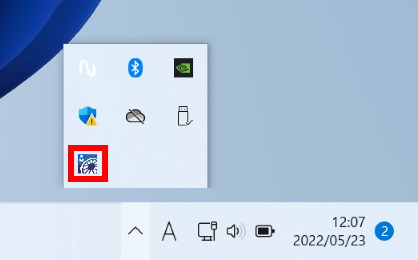
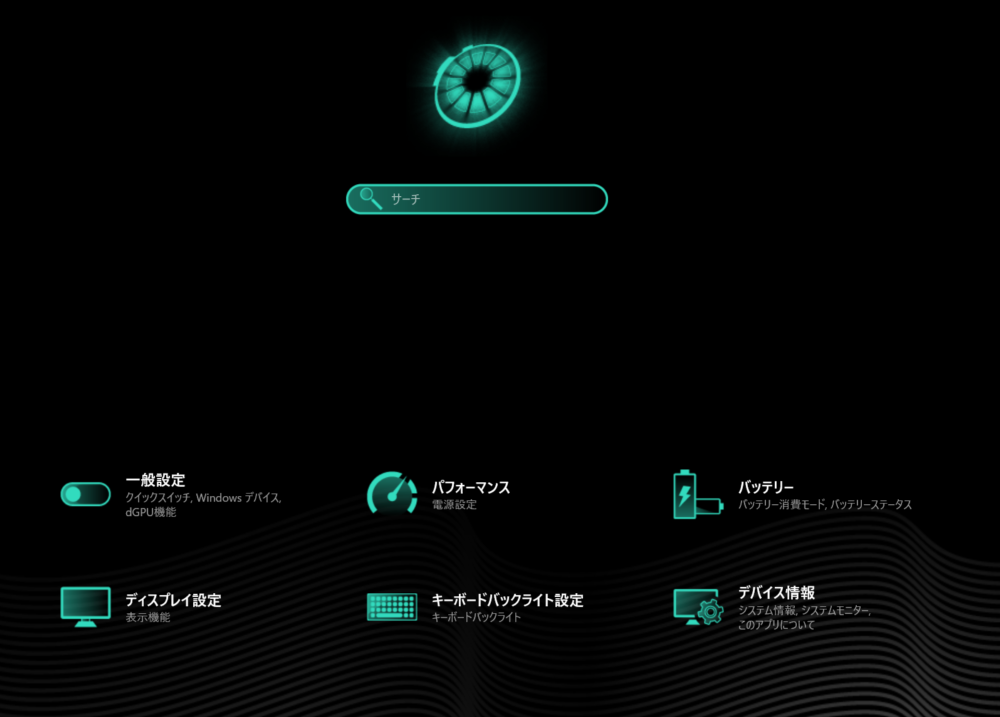
「 Control Center 」 を起動する
 スタート ] → [ すべてのアプリ ] の順にクリックします。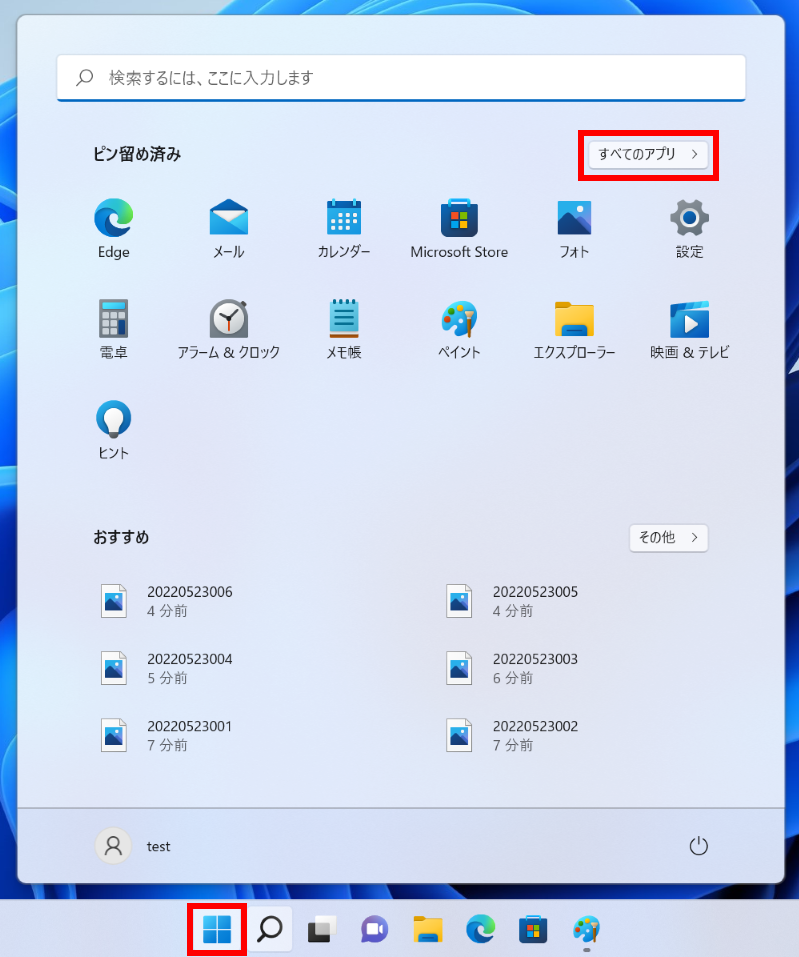
バージョンを確認する
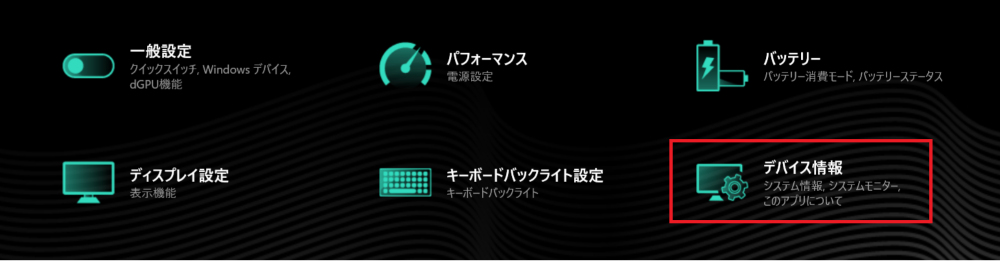
[ デバイス情報 ] をクリックします。
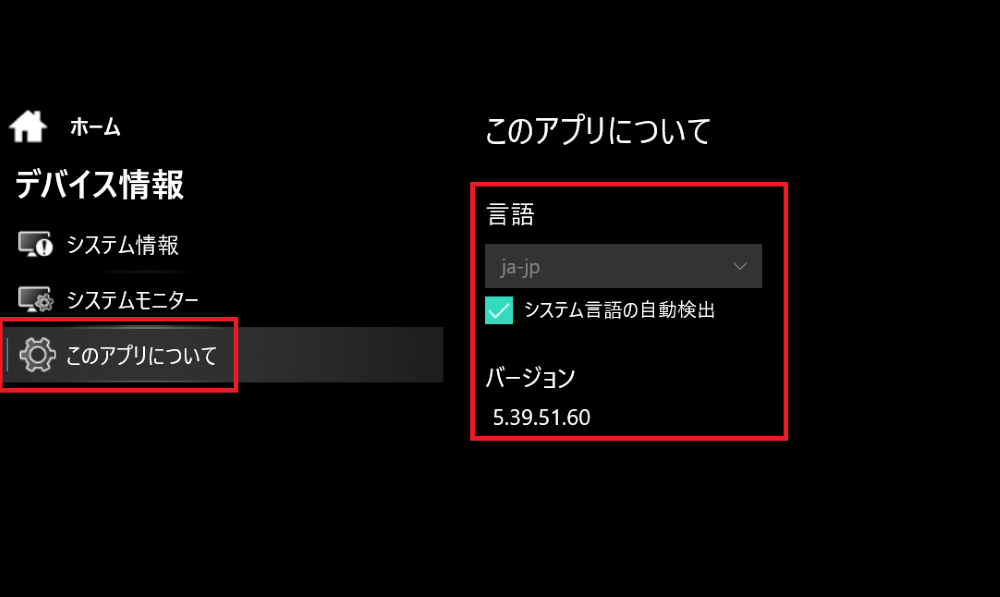
[ このアプリについて ] をクリックします。
バージョンが 「 5.39.51.60 」 であることを確認します。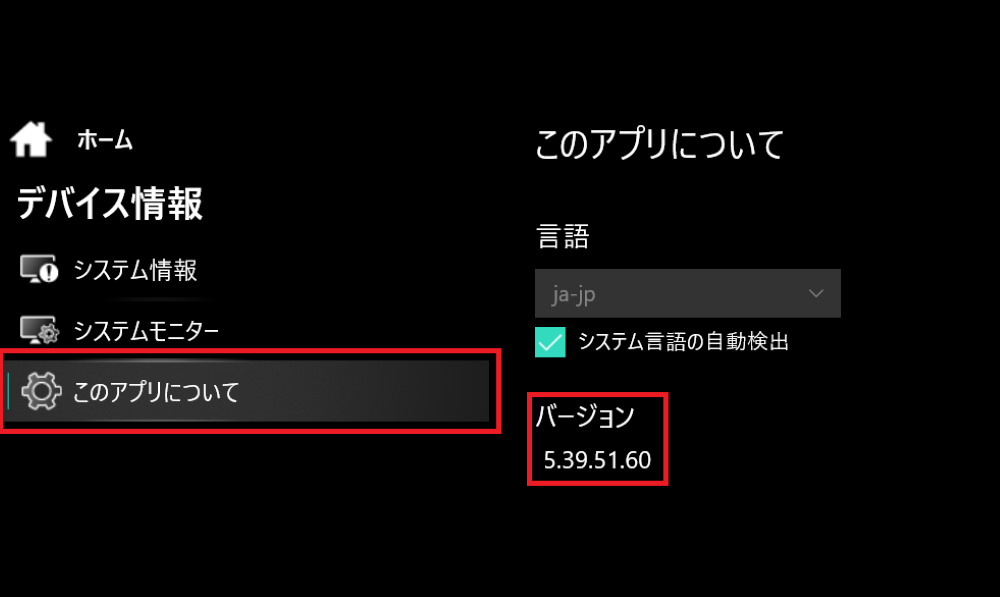
キーボードのバックライトを消灯する
[ キーボードバックライト設定 ] をクリックします。
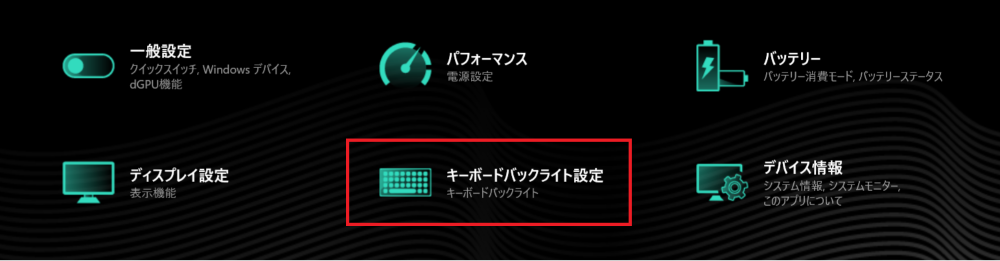
「 キーボードバックライト設定 」 が表示されます。
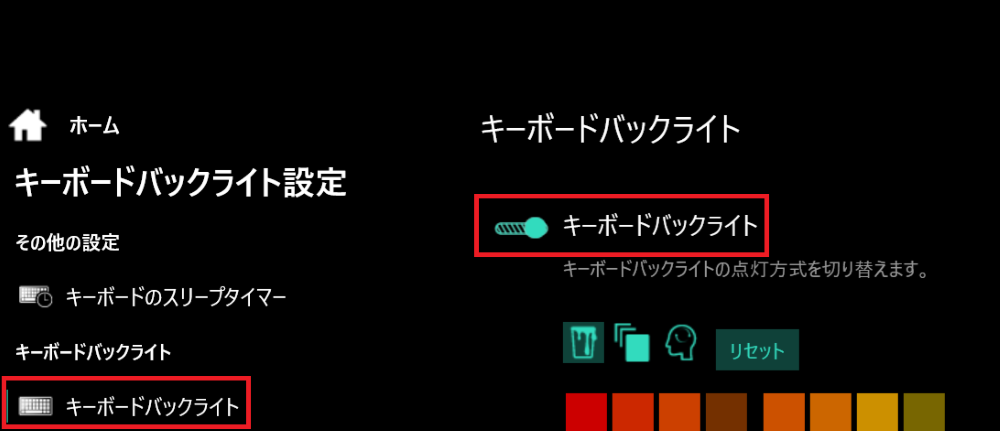
[ キーボードバックライト ] をクリックします。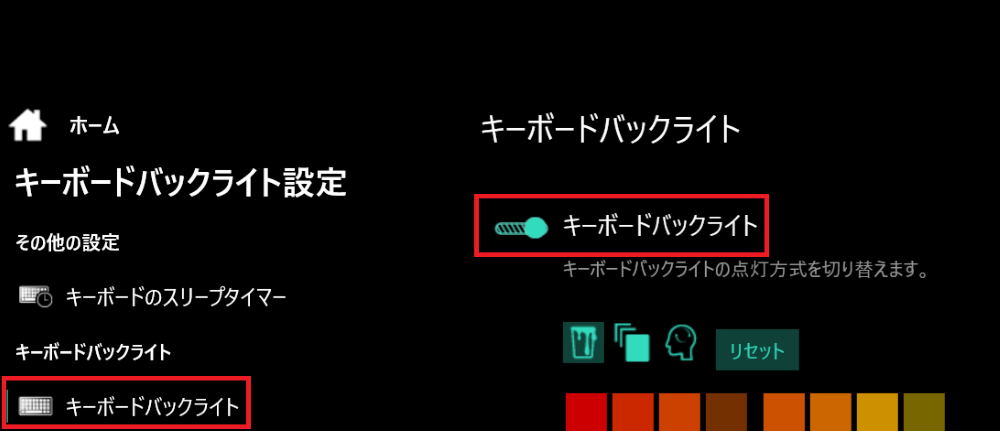
上部 「 キーボードバックライト 」 のスイッチをクリックし、オフにします。
キーボードの 「 Fn ( ファンクション キー ) 」 を使用して
[ Fn ] + [ F6 ] キーを押すことで消灯することができます。
( [ Fn ] + [ F7 ] キーを押すことで点灯することができます。)
一般設定
[ 一般設定 ] をクリックします。
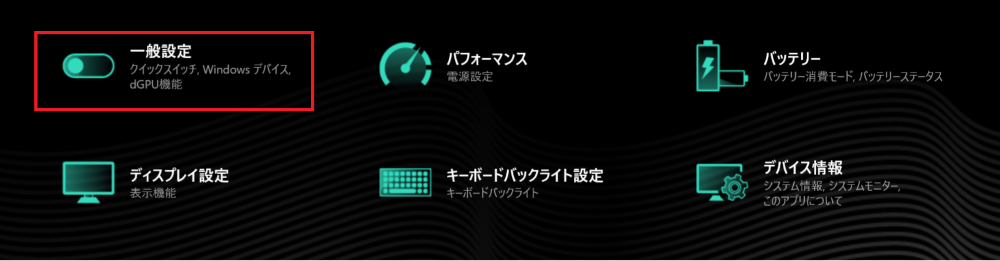
- 「 一般設定 」 が表示されます。
クイックスイッチ
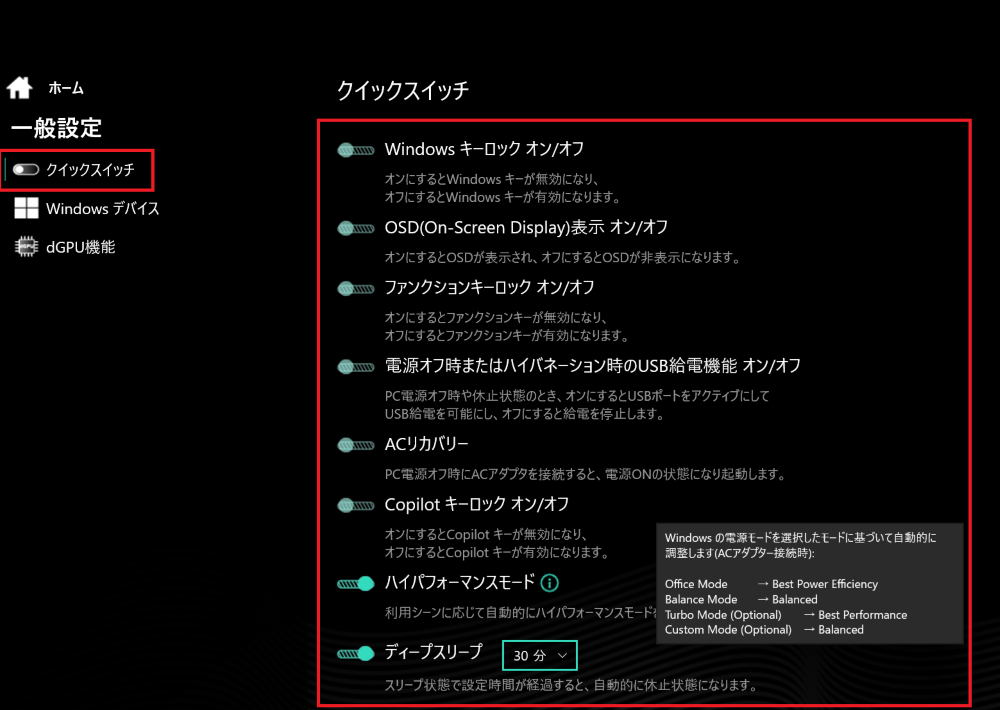
以下の設定を切り替えることができます。
- Windows キーロック オン/オフ
- OSD(On-Screen Display)表示 オン/オフ
- ファンクションキーロック オン/オフ
- 電源オフ時またはハイバネーション時のUSB給電機能 オン/オフ
- ACリカバリー
※「 電源オフ時またはハイバネーション時のUSB給電機能 」 と 「 AC リカバリー 」 設定は排他です。 - Copilot キーロック オン/オフ
- ハイパフォーマンスモード
- ディープスリープ
Windows デバイス
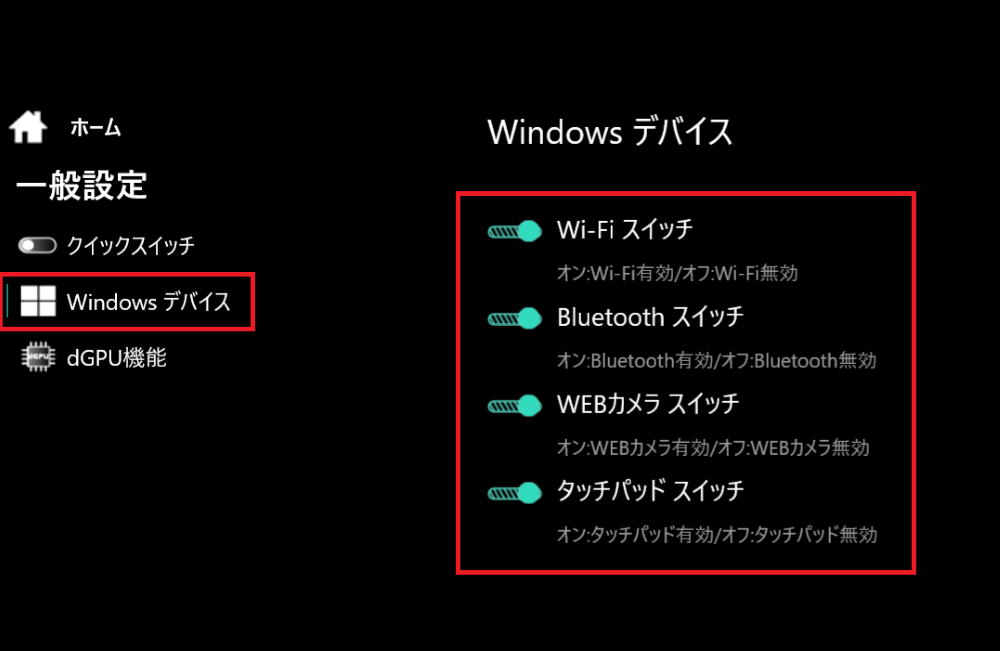
以下の設定を切り替えることができます。
- Wi-Fi スイッチ
- Bluetooth スイッチ
- WEBカメラ スイッチ
- タッチパッド スイッチ
dGPU機能(ディスクリートGPU)
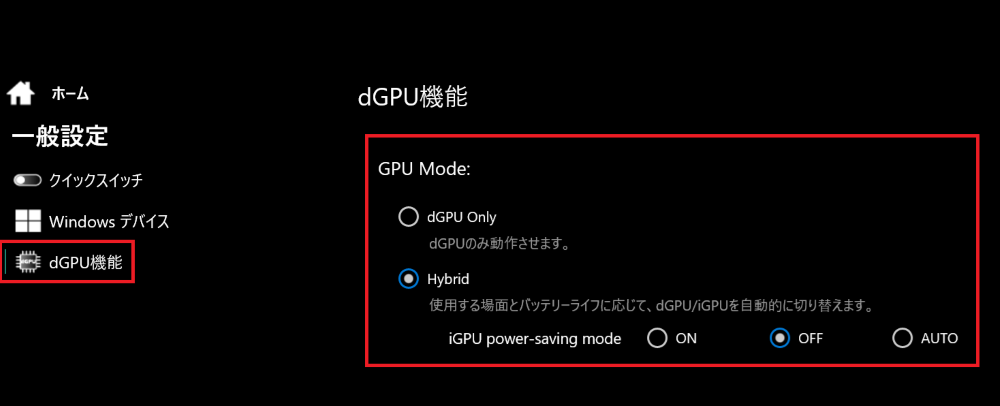
以下の設定を切り替えることができます。
- リフレッシュレート (KHz) 選択
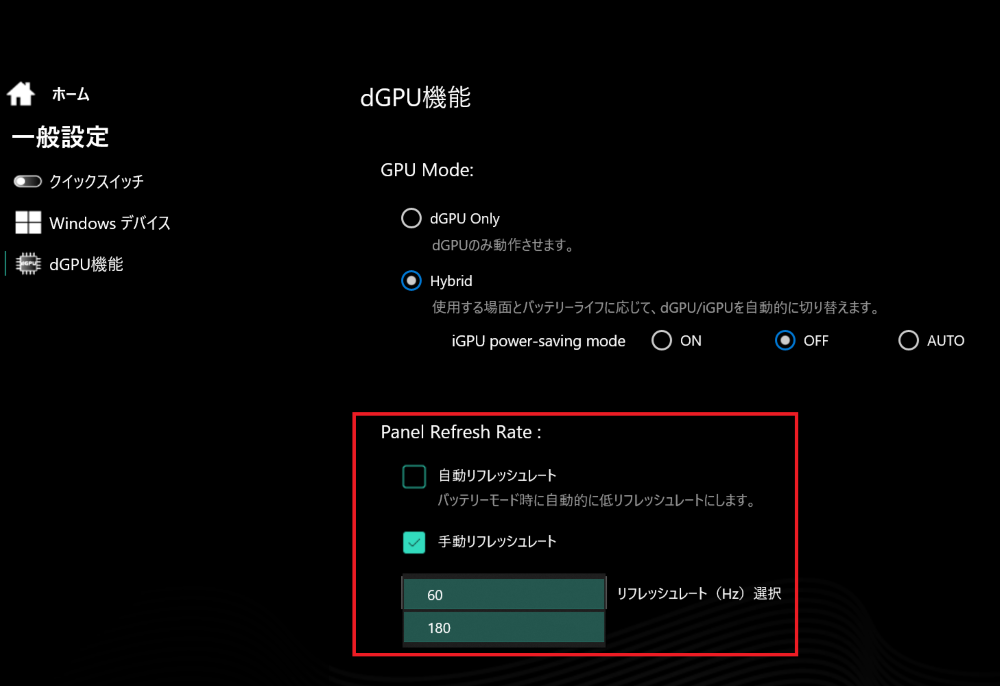
- 自動リフレッシュレート
オンにするとバッテリー駆動切り替え時、自動で低リフレッシュレートに切り替わります。
パフォーマンス
[ パフォーマンス ] をクリックします。
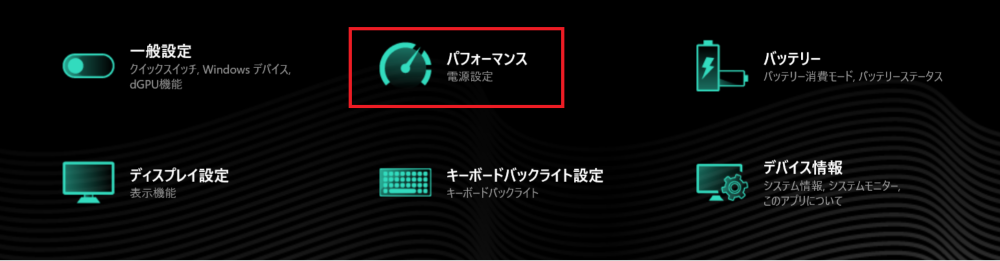
- 「 パフォーマンス 」 が表示されます。
電源設定
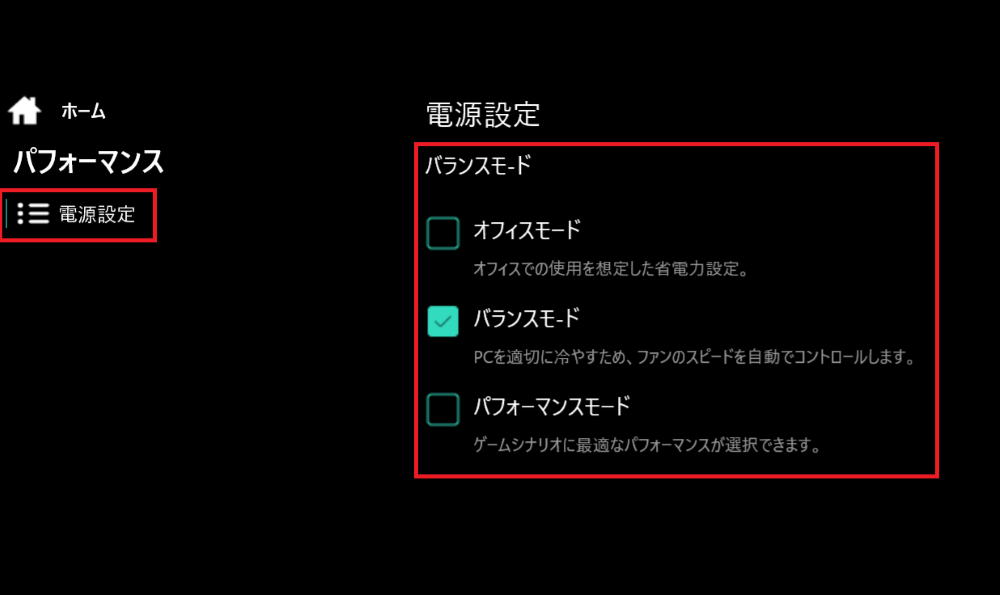
この設定は本体のモード切り替えスイッチ (電源スイッチの左側) と連動します。
以下の設定を選択することができます。
- オフィス モード
- バランス モード
- パフォーマンス モード
バッテリー
[ バッテリー ] をクリックします。
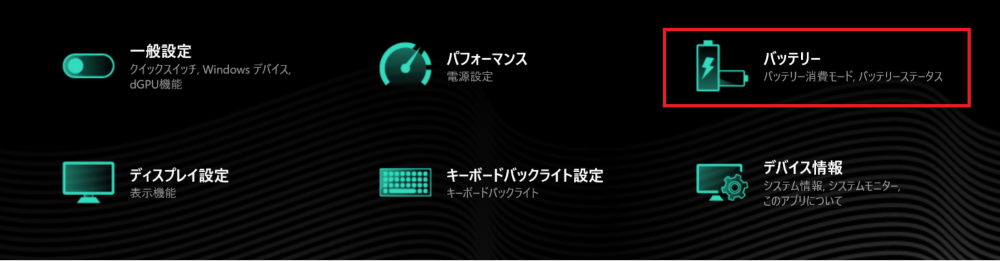
- 「 バッテリー 」 が表示されます。
バッテリー消費モード
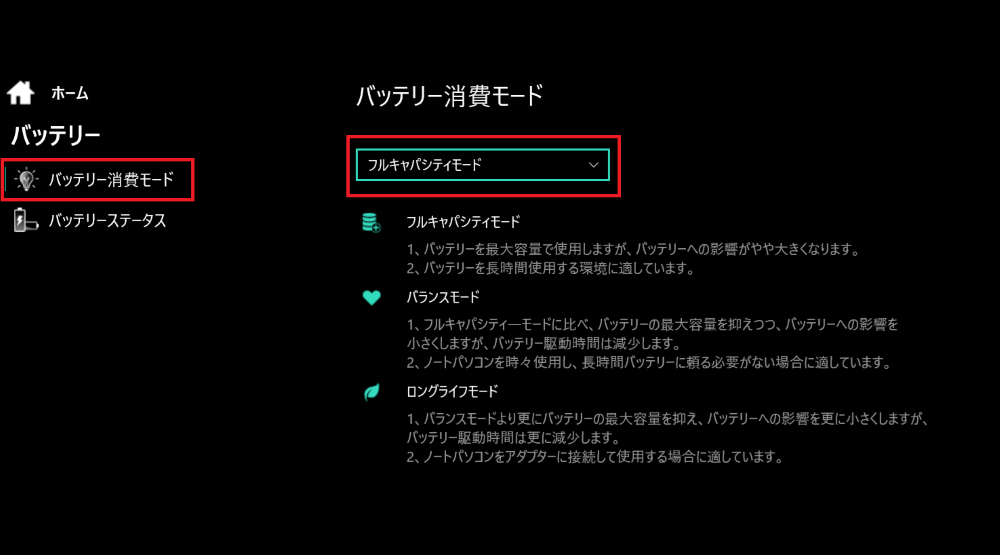
以下の設定を切り替えることができます。
- フルキャパシティモード
※バッテリー容量最大の稼働時間ができるよう充電します - バランス モード
※最大容量よりも下げた状態で充電を実施し稼働時間とバッテリー寿命の保護を両立します パフォーマンス モード
※AC アダプタ接続状態での使用時にバッテリー劣化が進まないように充電を制限します※ いずれの場合であっても 「 Windows 上では 100% 表示 」 になります
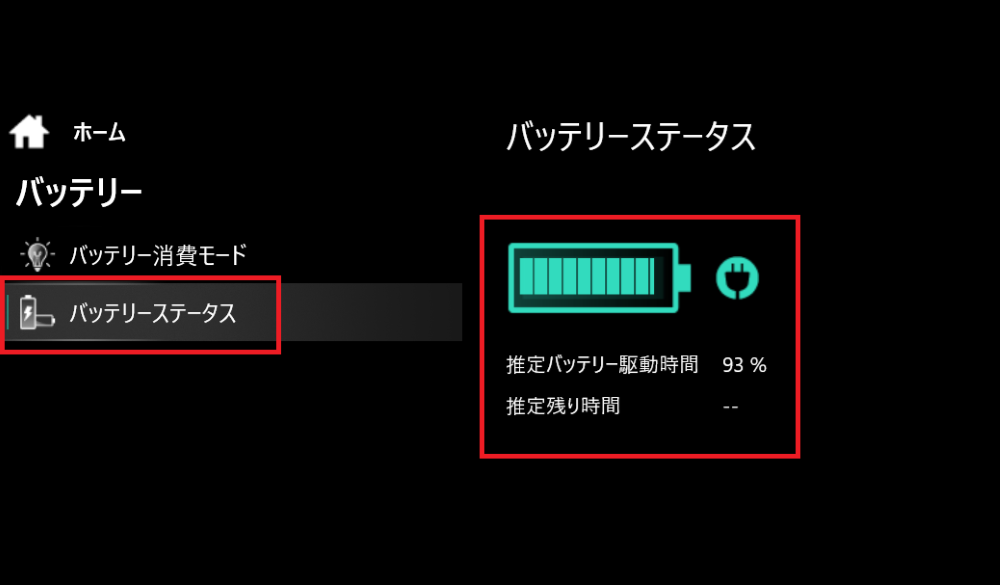
バッテリーステータス
バッテリーの状態を確認することができます。
ディスプレイ設定
[ ディスプレイ設定 ] をクリックします。
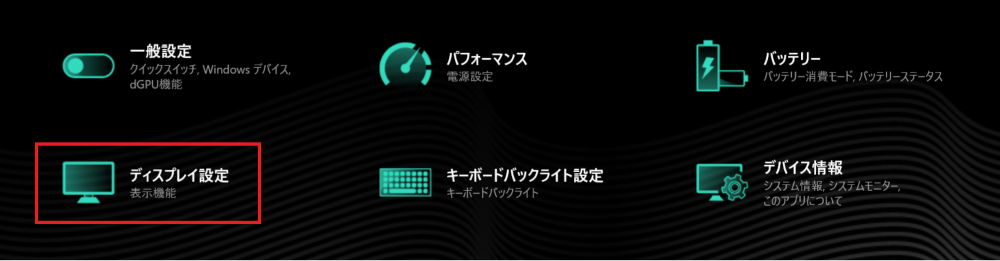
- 「 ディスプレイ設定 」 が表示されます。
表示機能
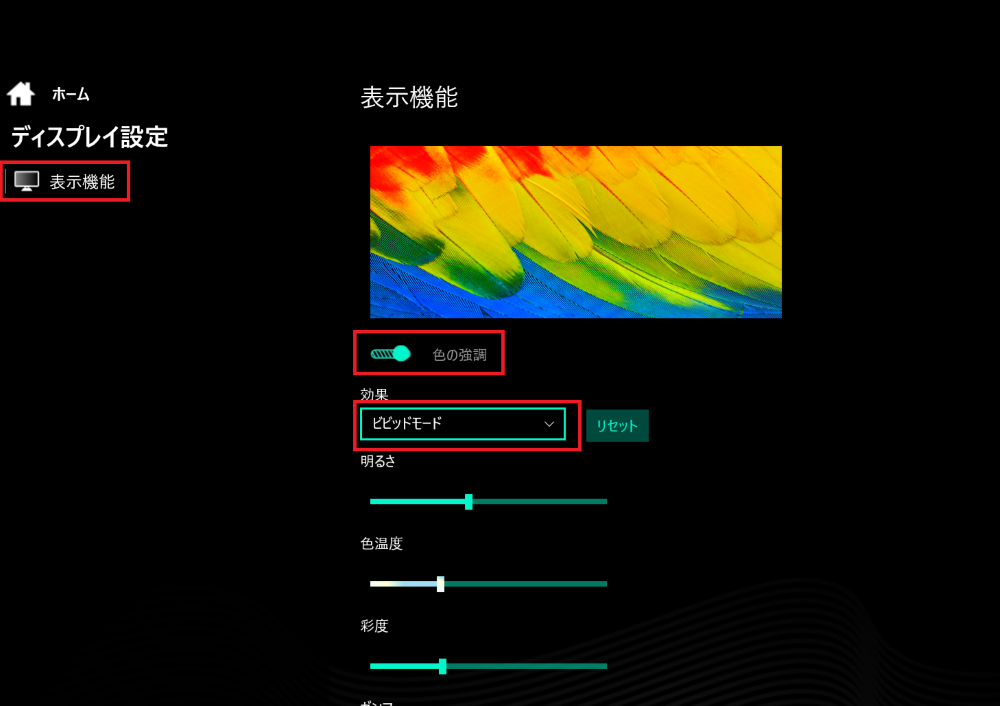
「 色の協調 」 スイッチをオンにすることで、表示モードを変更、表示モード内詳細を設定することができます。
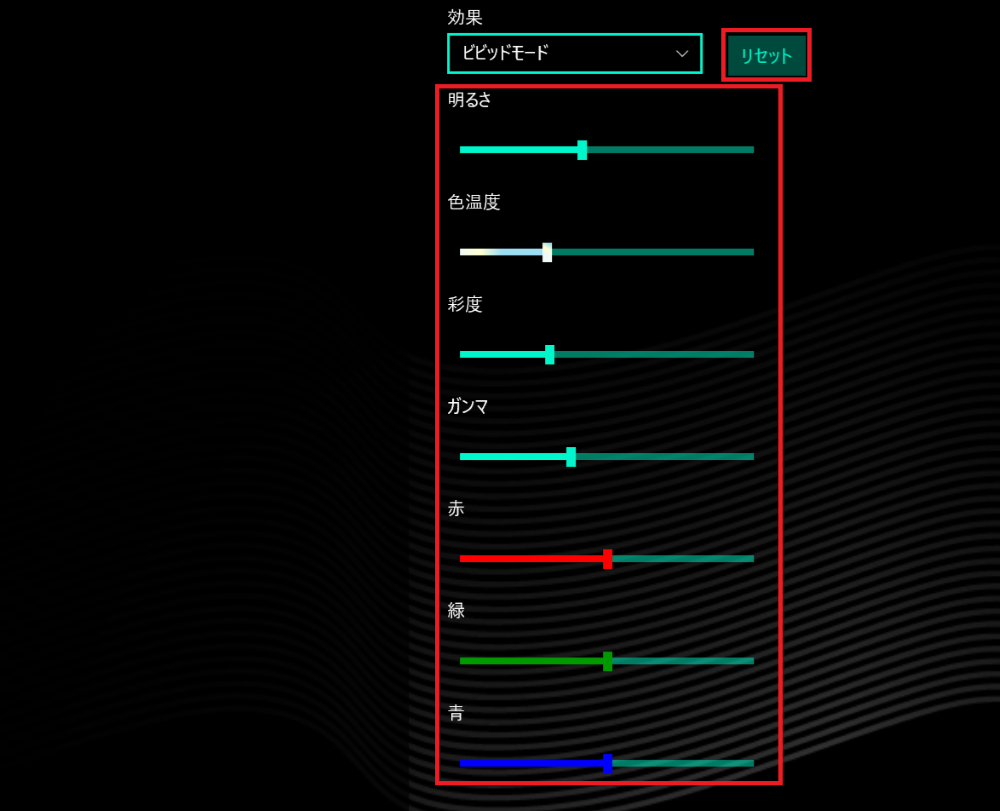
パラメータ
- 明るさ
- 色温度
- 彩度
- ガンマ
- 赤
- 緑
- 青
[ 復元 ] ボタンをクリックすると初期設定に戻ります。
キーボードバックライト設定
[ キーボードバックライト設定 ] をクリックします。
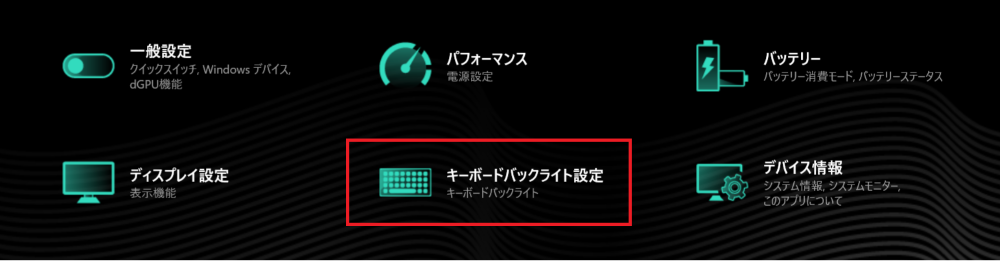
- 「 キーボードバックライト設定 」 が表示されます。
キーボードのスリープタイマー
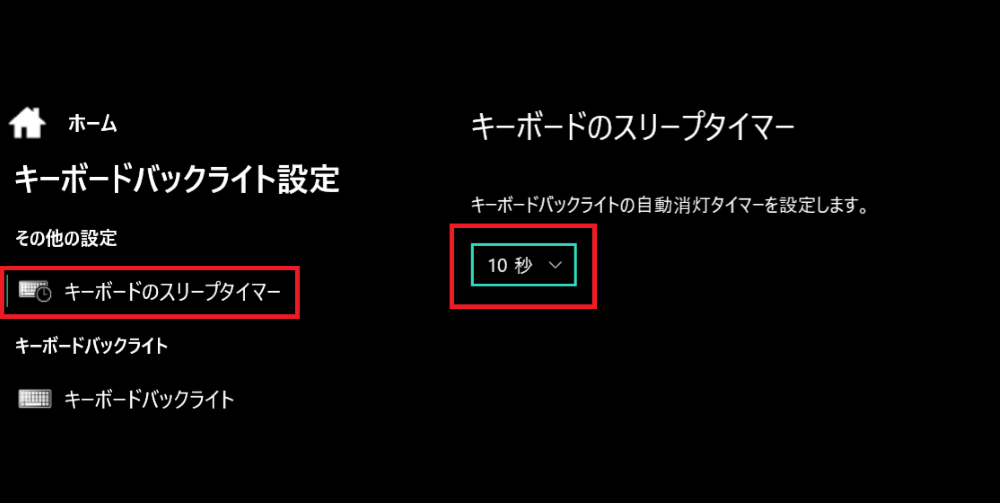
設定表示をクリックし、タイマー時間を設定します。
キーボードバックライト
キーボードバックライトのオン/オフを行います。
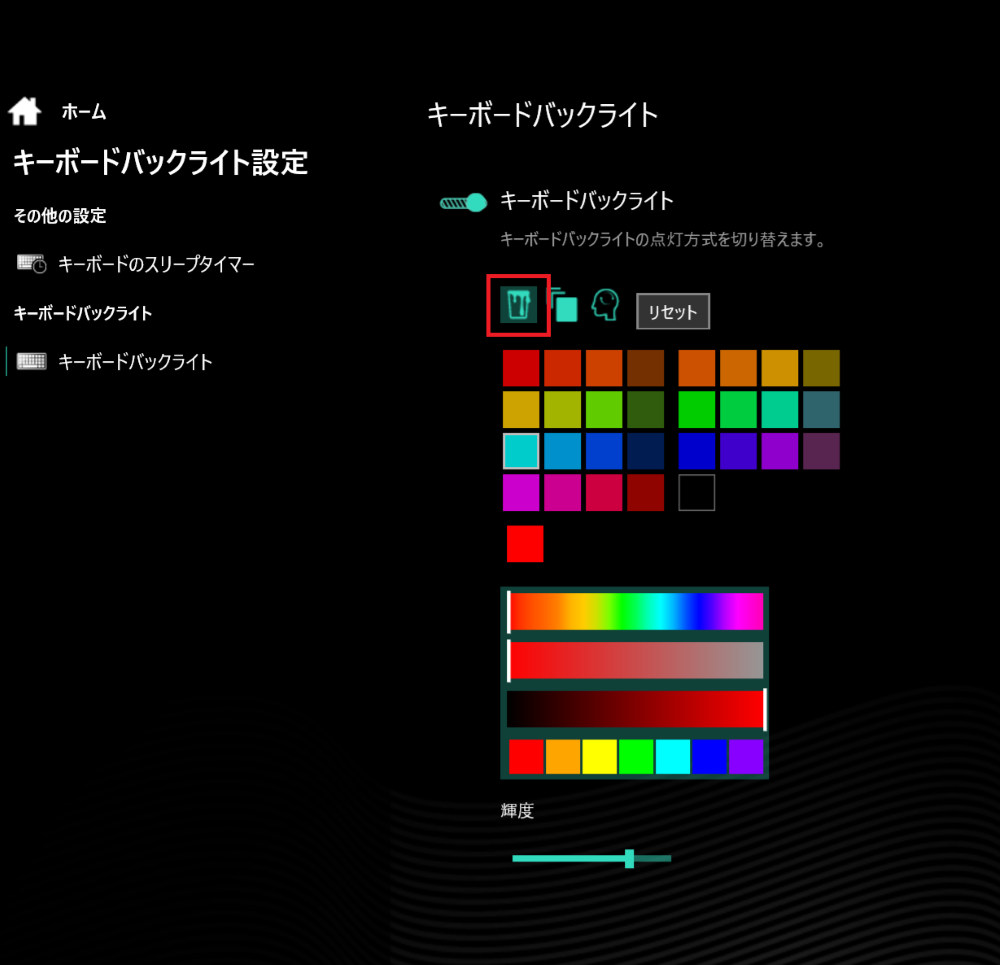
項目
- 単色
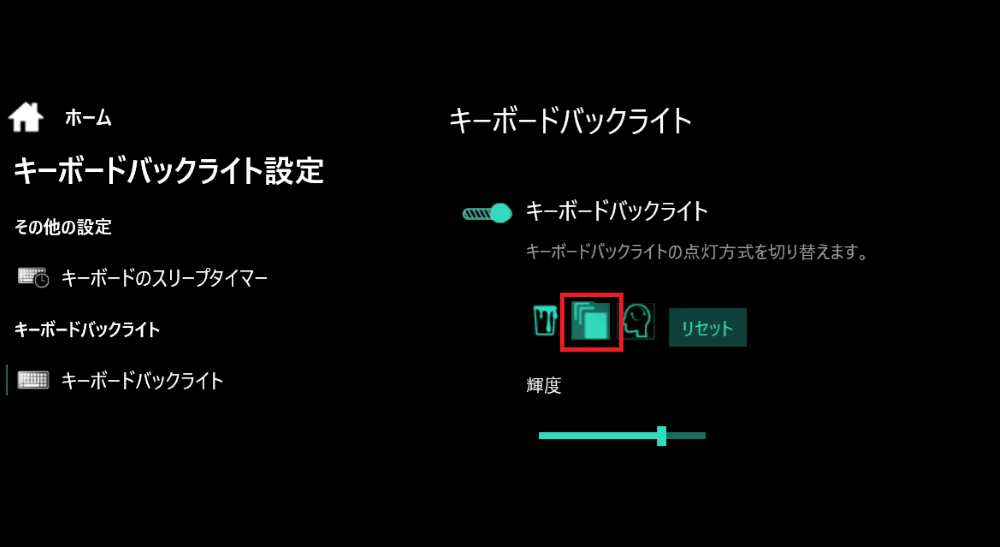
- カラフル
- マニュアル
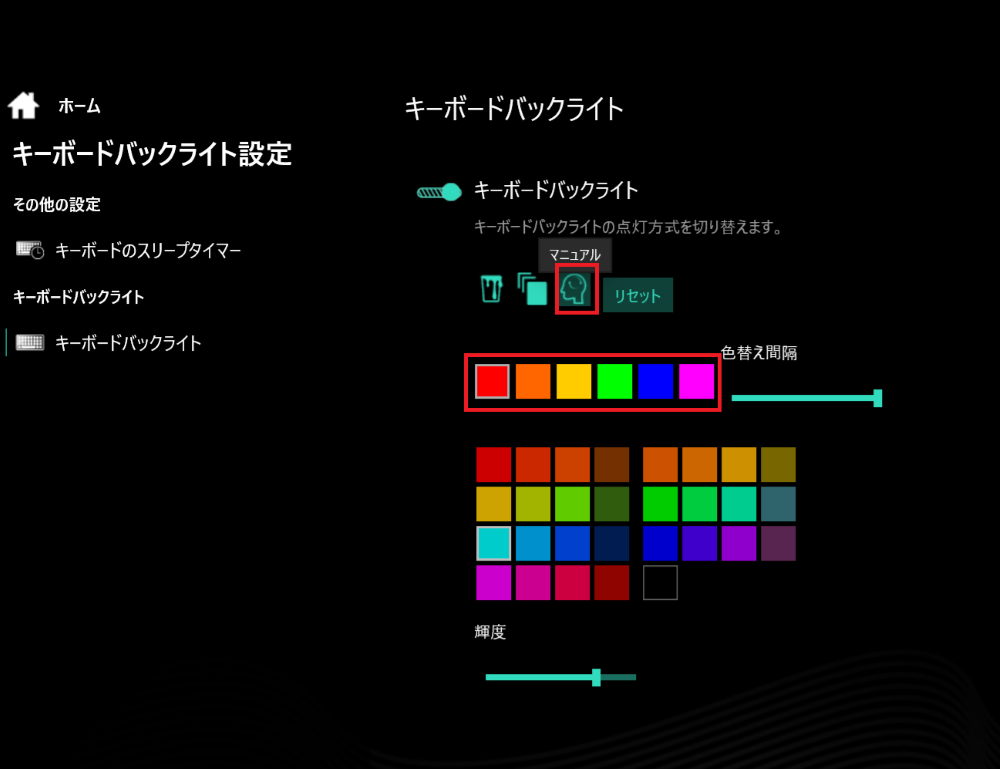
6 個の色パレットを下段のパレットより選択し、
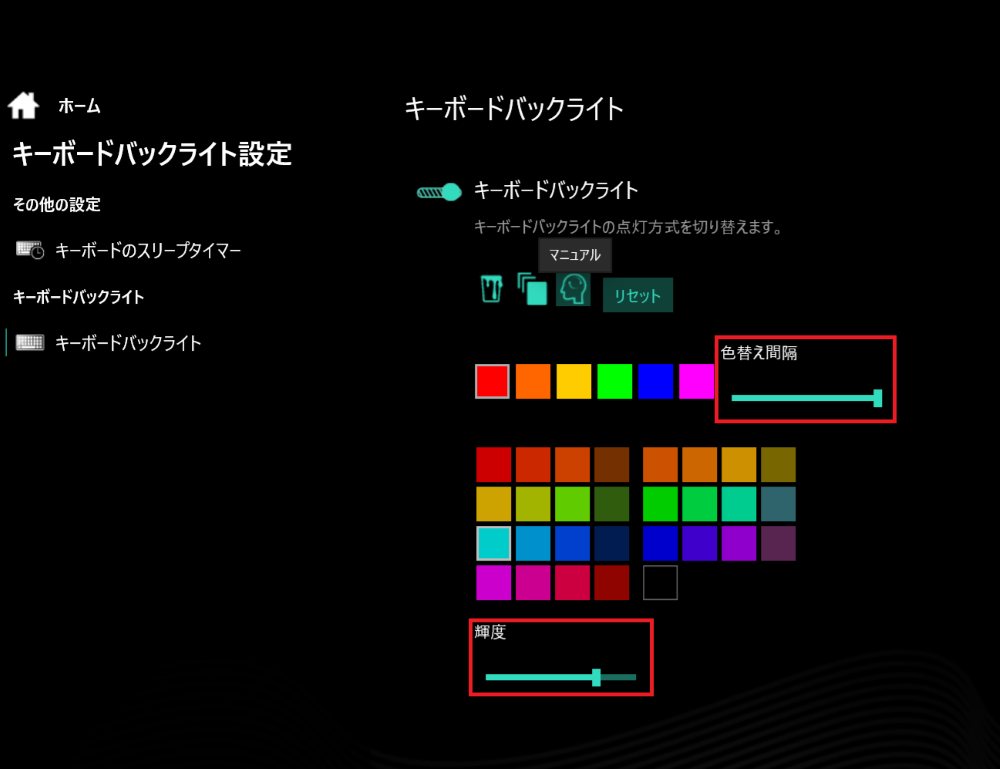
色が変わるスピードと輝度を選択します。
デバイス情報
[ デバイス情報 ] をクリックします。
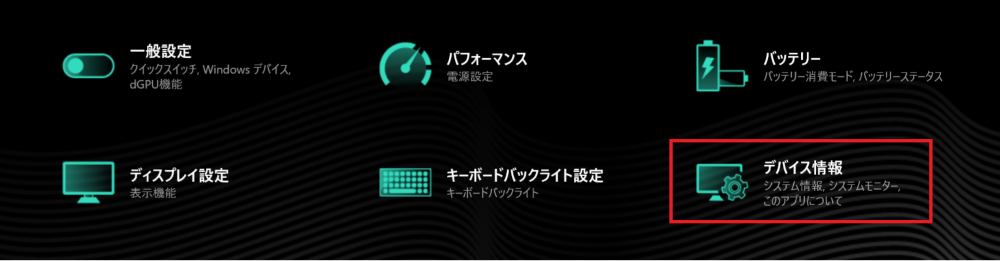
- 「 デバイス情報 」 が表示されます。
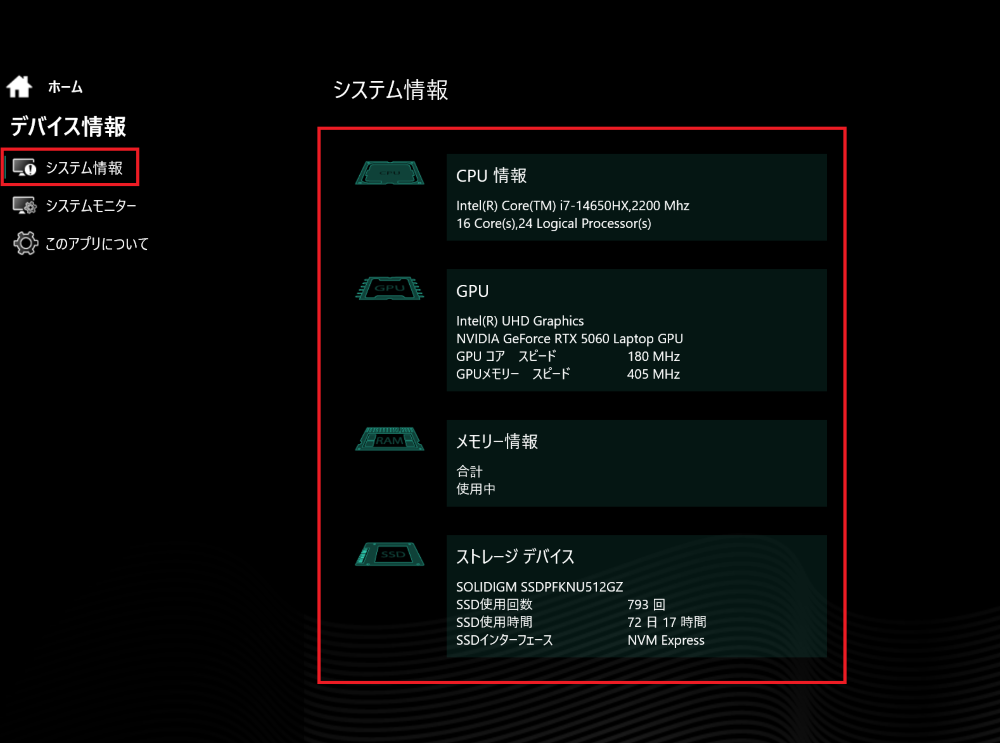
システム情報
搭載 CPU、GPU、メモリ、ストレージ情報を表示します。
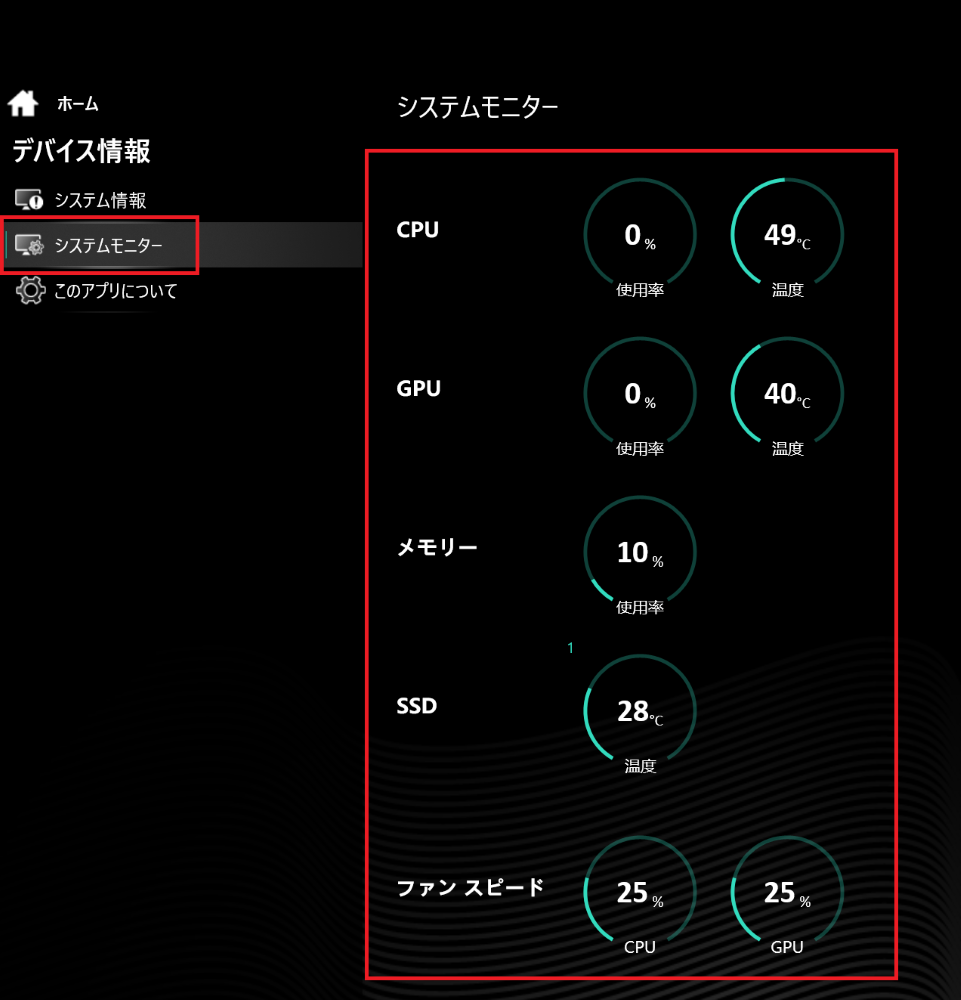
システムモニター
搭載 CPU、GPU、メモリ、ストレージ状況を表示します。
このアプリについて
Control Center アプリの情報を表示します。
関連事項
関連 FAQ
FAQ改善のため、アンケートにご協力ください
問題解決のお役に立ちましたか?
アンケートへのご協力ありがとうございました
※アンケートに対する回答は行っておりません。
ご協力ありがとうございました
アンケートの送信が完了しました。
FAQにて解決しなかった場合はこちらまで
※お問合せの際、【 FAQ番号: を見た 】とお伝えいただければ、スムーズにご案内できます。
パソコンのサポート
- 電話番号:03-4332-9193
- 受付時間:24時間年中無休
THIRDWAVE ・ Diginnos ・ Prime 製造番号の記載場所について
パーツ周辺機器のサポート ・ Dospara Club Members
- 電話番号:03-4332-9194
- 受付時間:10:00~19:00
店舗でご購入の場合はレシートに記載の伝票番号をご用意ください。