
CPU の取付方法について
- カテゴリー :
回答
はじめに
この FAQ について
この FAQ では、Intel 製および AMD 製 CPU の取り付け方法について説明します。
事前確認
- 作業を行う際は、自己責任となること、およびこの作業全般に伴う破損や不具合対応は、保証期間内であっても有償となる場合があることを、あらかじめご了承ください。
- 作業の前に、必ずパソコンの電源を切り、電源コードを外して数時間放置してください。
- CPU や CPU ソケットのピンは曲がりやすいため、無理な力を加えず、慎重に作業してください。
作業手順
Intel 製 CPU の取り付け手順
ソケットの横にある固定レバーを起こします。
固定レバーを CPU ソケットとは逆向きに少し押し広げるようにしてフックを外し、垂直になるまで完全に引き起こします。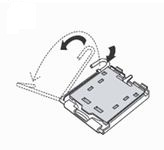
プレートを開け、保護カバーを外します。
CPU を固定するプレートを開き、プレートに装着されている保護カバーを取り外します。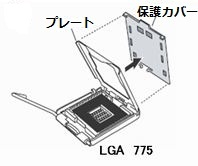
保護カバーは、LGA775 の場合はプレートの外側、その他は CPU ソケットに付いています。
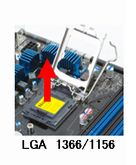
保護カバーを取り外したら、次の作業前に CPU ソケットのピンに問題がないか確認します。
保護カバーを紛失すると、マザーボードの保証が受けられなくなる場合があります。
取り外した保護カバーは保管してください。CPU を CPU ソケットに挿し込みます。
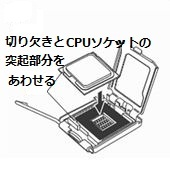
CPU の切り欠きと、CPU ソケットの突起部分を合わせてはめ込みます。
CPU ソケットのピンは曲がりやすいため、慎重に作業してください。CPU ソケットのピンが曲がった場合、保証が受けられなくなる場合があります。
プレートを閉じ、レバーを戻して固定します。
レバーを戻す際は、CPU がずれないように指で軽く押さえながら、CPU を固定します。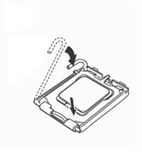
CPU クーラーを取り付けます。
CPU クーラーをプロセッサーの上に載せ、4 つの止め具のピンを穴に入れます。
真上から「 カチッ 」と音がするまで押し込みます。ピンは対角線の順番で押し込んでください。
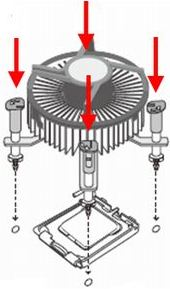
CPU クーラーの固定状態を確認します。
マザーボードを裏から見て、白いプラスチックのピンの間に黒いプラスチックの芯が通っていれば、固定された状態です。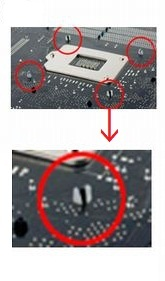
CPU クーラーの電源ケーブルをマザーボードに接続します。
接続する際は、コネクタの切り欠きを合わせて接続してください。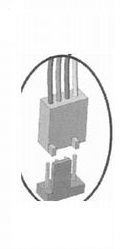
CPU クーラーを取り外す場合は、止め具を矢印の方向に 90 度回し、真上に引き上げます。
4 箇所の止め具を外してから、CPU クーラーを取り外します。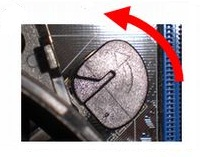
AMD 製 CPU の取り付け手順
ソケットの横にある固定レバーを起こします。
固定レバーを CPU ソケットとは逆向きに少し押し広げるようにしてフックを外し、垂直になるまで完全に引き起こします。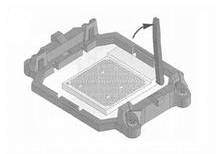
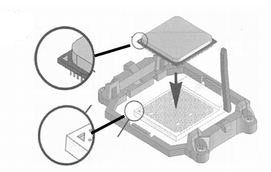
CPU を CPU ソケットに挿し込みます。
- CPU とソケットのそれぞれ一角に「 ▼ 」のマークがあります。
- 「 ▼ 」のマークが重なる向きに合わせることで、挿し込み位置が合うようになっています。
- お互いの向きを確認し、ソケットに CPU をかぶせるようにして挿し込みます。
- 作業前に、CPU のピンが曲がっていないか確認してください。
- CPU のピンは曲がりやすいため、慎重に作業してください。
うまく挿し込めない場合は、CPU の向きが合っていない可能性があります。
CPU のピンは折れやすいため、無理に力を加えないでください。
レバーを戻して固定します。
レバーを戻す際は、CPU がずれないように指で軽く押さえながら、CPU を固定します。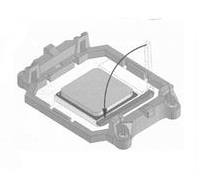
CPU クーラーを取り付けます。
CPU クーラーの一端をリテンションキット ( CPU クーラーを支えるプラスチック製の枠 ) にあるツメにはめ込み、もう一方のツメもはめ込みます。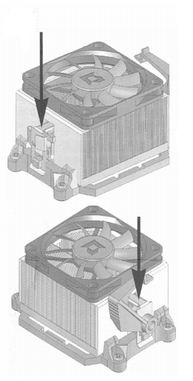
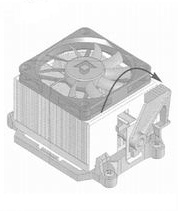
CPU クーラーを固定します。
- CPU クーラーの片方にある固定用レバーを押し下げ、完全に固定します。
- 固定レバーが倒れない場合、CPU クーラーが正しくセットされていない可能性があります。
- ツメが破損しないように注意しながら、CPU クーラーを持ち上げて設置し直してください。
CPU クーラーの電源ケーブルをマザーボードに接続します。
接続する際は、コネクタの切り欠きを合わせて接続してください。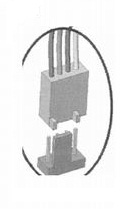
関連事項
関連 FAQ
FAQ改善のため、アンケートにご協力ください
問題解決のお役に立ちましたか?
アンケートへのご協力ありがとうございました
※アンケートに対する回答は行っておりません。
ご協力ありがとうございました
アンケートの送信が完了しました。
FAQにて解決しなかった場合はこちらまで
※お問合せの際、【 FAQ番号: を見た 】とお伝えいただければ、スムーズにご案内できます。
パソコンのサポート
- 電話番号:03-4332-9193
- 受付時間:24時間年中無休
THIRDWAVE ・ Diginnos ・ Prime 製造番号の記載場所について
パーツ周辺機器のサポート ・ Dospara Club Members
- 電話番号:03-4332-9194
- 受付時間:10:00~19:00
店舗でご購入の場合はレシートに記載の伝票番号をご用意ください。