
- No : 15760
- 公開日時 : 2023/05/17 11:17
X3-03 ケースについて
対象製品
| 対象製品 | X3-03 ケース |
|---|
この FAQ について
この FAQ では、THIRDWAVE PC X3-03 ケースについて説明します。
RGB-LED ライトの調整については、「デスクトップ PC の RGB-LED ライトを調整する」FAQ へ案内します。

- この FAQ でご紹介する内容は、発売時期や製品により実際と異なる場合があります。
確認したい内容を選択してください
マザーボード制御ユーティリティで調整する場合
RGB-LED ライトをマザーボード制御ユーティリティで調整する場合は、下記 FAQ を参照してください。
- LED 制御ユーティリティ アプリ提供の無いマザーボードでは RGB-LED ライトを調整することはできません。
- LED 制御ユーティリティ アプリを使用しての設定変更を動作保証するものではありません。
- ご使用 PC のマザーボードの確認は、ご購入時に同梱の構成表掲載のマザーボード欄をご確認ください。
- 構成表がお手元にない場合は、下記 FAQ を参考に弊社 Web ページにてお調べいただくことが可能です。
X3-03 ケースについて
確認したい項目を選択してください。
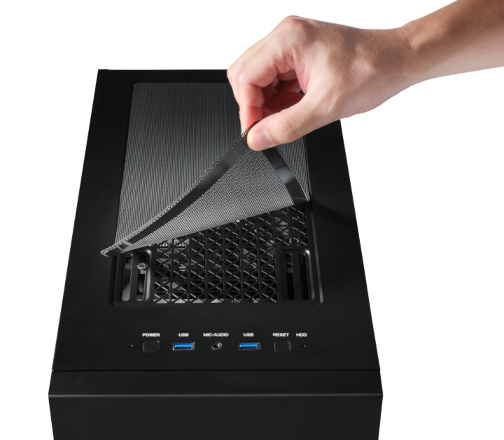
前面操作パネル
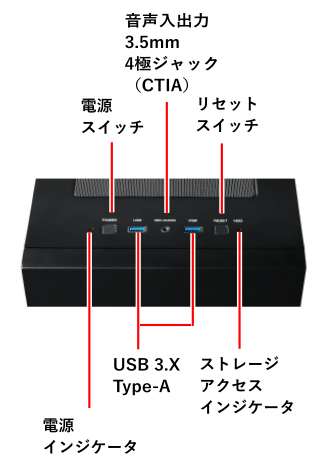
ストレージ マウンターの位置
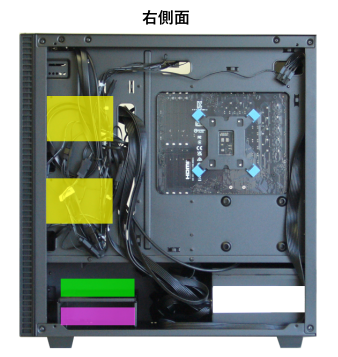
- 黄色枠: 2.5 インチ ストレージ用
- 緑色枠: 2.5 / 3.5 インチ兼用 ストレージ用
- 桃色枠: 3.5 インチ ストレージ用
各部の外し方・取り付け方
作業前に「事前確認」を確認し、必要な項目を選択してください。
事前確認
- 作業を行う際は、自己責任となること、およびこの作業全般に伴う破損や不具合対応は、保証期間内でありましても、有償となる場合があることをあらかじめご了承ください。
- 作業の前に必ずパソコンの電源を切り、電源コードを外し数時間放置してください。
作業に当たってのご注意
- 構成パーツの交換をする際は、交換前にドライバーやユーティリティのアンインストールを行い、パーツの交換後にドライバーやユーティリティーのインストールを行ってください。
(*) パーツによりインストールするタイミングが違うものがあります。メーカーの指示に従ってください。 - ケースの角や内部の尖った所等で怪我をしないよう、必ず防護手袋を着用し、注意して作業を行って下さい。
- 内部電子部品の破損を防ぐため、ケースなどの金属部分に手を触れて、静電気を逃がしてから作業を行って下さい。
- 金属の接点部分には触れないようにして下さい。
皮脂などが付着することにより、接触不良の原因になります。 - 作業中は電子部品を破損しないよう、注意して作業を行って下さい。
どんな小さな部品でも破損すると動作しません。
左側面パネル
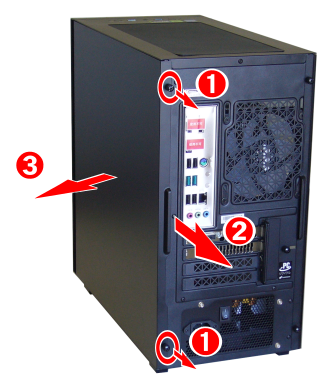
ケース背面向かって右側の手回しねじ 2 本を外します。
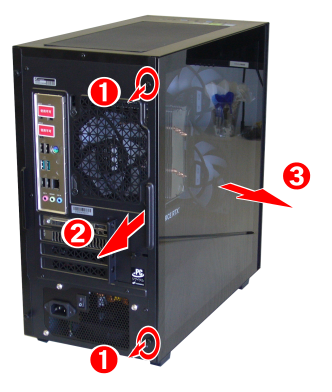
左側面パネルを矢印 ② 方向にずらし、ケースとの篏合を外し、矢印 ③ 方向に外します。
● 取り付ける際は、上記を逆順に行います。
右側面パネル
ケース背面向かって左側の手回しねじ 2 本を外します。
右側面パネルを矢印 ② 方向にずらし、ケースとの篏合を外し、矢印 ③ 方向に外します。
● 取り付ける際は、上記を逆順に行います。
ビデオ ( グラフィクス ) カード
- 左側面パネルを外します。
ビデオ ( グラフィクス ) カード固定ネジ ① 2本を外します。
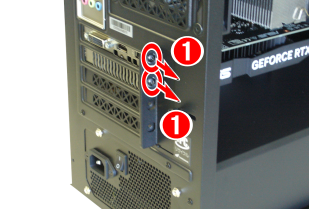
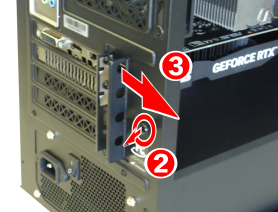
拡張カード カバー 固定ネジ ② を緩め、 拡張カード カバーを矢印 ③ 方向に開きます。
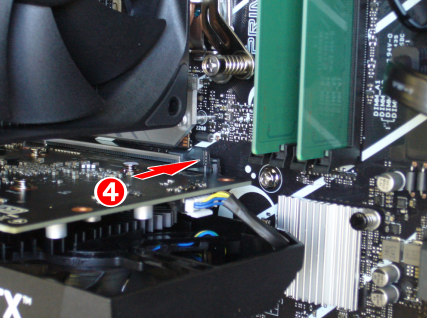
ビデオ ( グラフィクス ) カード固定レバーを矢印 ④ 方向に押し込み、PCIE スロットよりビデオ ( グラフィクス ) カード 端子を抜きます。
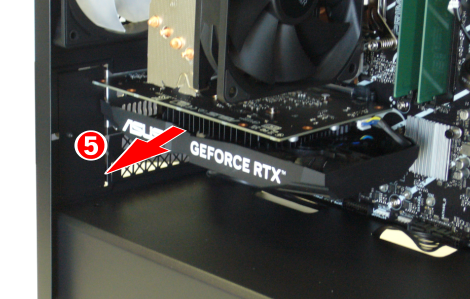
ビデオ ( グラフィクス ) カードを矢印 ⑤ 方向に外します。
ストレージ マウンターの外し方
- 右側面パネルを外します。
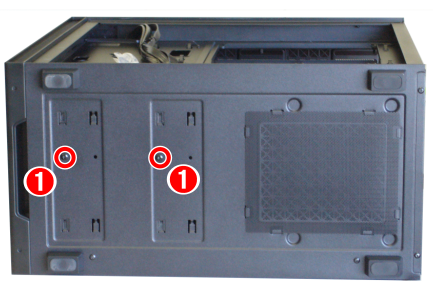
左側面を底にしてケースを倒し、底面よりマウンターを固定しているネジ ① 2本を外します。
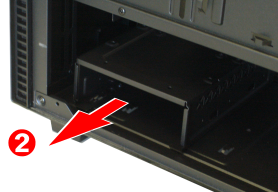
ケースを立て、右側面よりマウンターを矢印 ② 方向に外します。
ストレージ マウンターにストレージを取り付ける
3.5 インチ ストレージは、ストレージ マウンター前面より挿入し、マウンター左右の赤丸部 4 箇所をネジ止めする方法と、マウンター上面にマウンター裏面より青丸部 4 箇所をネジ止めする方法があります。
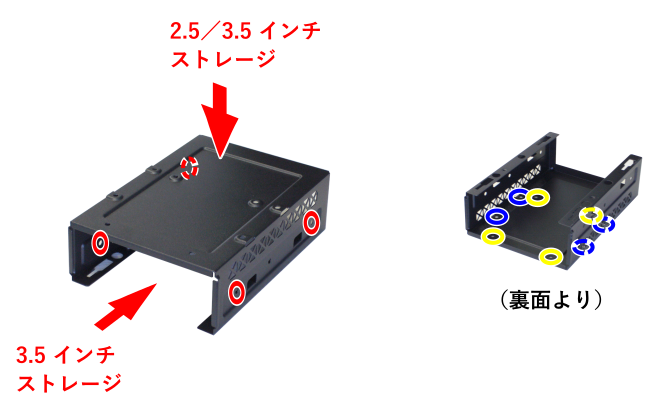
2.5 インチ ストレージは、マウンター上面にマウンター裏面より黄色丸部 4 箇所をネジ止めします。
- マウンター上面のストレージは 2.5 インチまたは 3.5 インチ一台搭載可能です。
ストレージ マウンターの溝とケースのつめを合わせます。
ケース内の状況に合わせ、青丸の組み合わせ、黄色丸の組み合わせが選択可能です。
初期位置はケース前面より ( 青丸 ) です。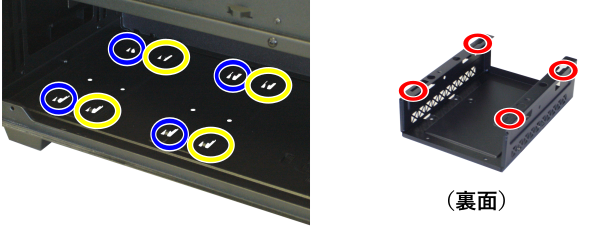
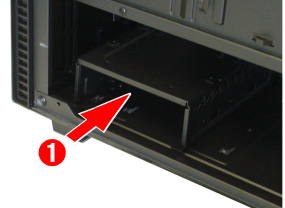
位置が決まりましたら、ストレージ マウンターを矢印 ① 方向に押し込みます。
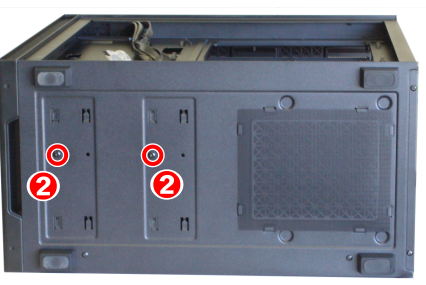
左側面を底にしてケースを倒し、底面よりマウンターを固定しているネジ ② 2本を取り付けます。
FAQ改善のため、アンケートにご協力ください
問題解決のお役に立ちましたか?
アンケートへのご協力ありがとうございました
※アンケートに対する回答は行っておりません。
ご協力ありがとうございました
アンケートの送信が完了しました。
FAQにて解決しなかった場合はこちらまで
※お問合せの際、【 FAQ番号: を見た 】とお伝えいただければ、スムーズにご案内できます。
パソコンのサポート
- 電話番号:03-4332-9193
- 受付時間:24時間年中無休
THIRDWAVE ・ Diginnos ・ Prime 製造番号の記載場所について
パーツ周辺機器のサポート ・ Dospara Club Members
- 電話番号:03-4332-9194
- 受付時間:10:00~19:00
店舗でご購入の場合はレシートに記載の伝票番号をご用意ください。