
- トップカテゴリー > メンテナンス・アップデート > Intel 第13・14世代 CPU 不具合 > ASUS マザーボード Intel 第 13 ・14 世代 CPU 不具合対策 UEFI ( BIOS ) の更新方法
- No : 15687
- 公開日時 : 2025/07/21 09:00
ASUS マザーボード Intel 第 13 ・14 世代 CPU 不具合対策 UEFI ( BIOS ) の更新方法
更新情報
[ 2025年 7月 21日 ]
マイクロコード「0x12F」を適用したUEFI ( BIOS )へ更新いたしました。
※マイクロコード「0x12F」の修正パッチは、「0x129」と「0x12B」の内容を含んでおります。
0x129および0x12B マイクロコード版 UEFI ( BIOS ) にて更新されたお客様におかれましては、
大変お手数をおかけいたしますが、今一度 0x12F マイクロコード版 UEFI ( BIOS ) にて更新をお願いします。
この FAQ について
この FAQ では、ASUS 製マザーボード Intel 第 13 ・14 世代 CPU 不具合対策 UEFI ( BIOS ) の更新方法について説明します。
- この FAQ は、
Intel 第 13 ・14 世代 CPU 不具合対策 UEFI ( BIOS ) の更新方法
の一部です。
ご利用の PC に UEFI ( BIOS ) 更新が必要であるかどうかの確認方法や、更新作業の注意事項などにつきましては、上記を参照していただき、ご確認をお願いいたします。
構成表などでの表記について
構成表や本体構成の表示では、FAQ 上の名称と異なる表記で記載されている場合があります。
以下の「構成表などでの表示例」と照合し、FAQ 上の表示名をクリックして該当項目を選択してください。
| FAQ 上の表示名 | 構成表などでの表示例 |
|---|---|
| ASUS PRIME B660M-AJ D4 | 組ASUS PRIME B660M-AJ D4(B660 1700 DDR4 mATX |
| ASUS PRIME H610M-A D4 | 組ASUS PRIME H610M-A D4(R1 H610 1700 DDR4 mATX) |
| ASUS PRIME H670-PLUS D4 | 組ASUS PRIME H670-PLUS D4(H670 1700 DDR4 ATX) |
| ASUS PRIME Z690-P D4-SI DDR4 | 組ASUS PRIME Z690-P D4-SI(Z690 1700 DDR4ATX) |
| ASUS PRIME Z690-P-SI DDR5 | 組ASUS PRIME Z690-P-SI(Z690 1700 DDR5ATX) |
| ASUS PRIME Z790-P-SI | 組ASUS PRIME Z790-P-SI(Z790 1700 DDR5 ATX) 組ASUS PRIME Z790-P-SI(R1 Z790 1700 DDR5 ATX) |
| ASUS ProArt Z790-CREATOR WIFI | 組ASUS ProArt Z790-CREATOR WIFI(ATX DDR5) |
| ASUS PRIME H770-PLUS D4-SI | 組ASUS PRIME H770-PLUS D4-SI(H770 1700 DDR4 ATX) |
| ASUS PRIME B760M-AJ D4-SI | 組ASUS PRIME B760M-AJ D4-SI(B760 1700 DDR4 mATX) |
| ASUS PRIME B760M-AJ-SI | 組ASUS PRIME B760M-AJ-SI(B760 1700 DDR5 mATX) |
THIRDWAVE ロゴについて

旧 THIRDWAVE ロゴの製品をご利用の場合、UEFI ( BIOS ) 更新後に新 THIRDWAVE ロゴへ変更されます。
ロゴ表示のみの変更となり、製品の機能や性能には一切影響いたしませんのでご安心ください。
ご注意
- 起動ロゴによりダウンロードするファイルが異なります。該当する起動ロゴ欄のリンクを選択してください。
更新手順
UEFI ( BIOS ) プログラムのダウンロード、解凍
該当するマザーボードの項目を開き、起動ロゴ欄のリンクから UEFI ( BIOS ) プログラムをダウンロード、解凍します。
- 【 まとめ 】 ファイルやフォルダーの操作 ・設定について
「 ファイルを圧縮/解凍する方法 」 タブ
| マザーボード \ 起動ロゴ |
ASUS PRIME B660M-AJ D4 |
|---|---|
 |
prime-b660m-aj-d4-asus-9005_aura_signed-ga.zip |
 |
prime-b660m-aj-d4-asus-9005_aura_signed-rt.zip |
 |
prime-b660m-aj-d4-asus-9005_aura_signed-tw.zip |
 |
prime-b660m-aj-d4-asus-9005_aura_signed-twp.zip |
| 更新対象 UEFI バージョン | 9004 以下 |
| マザーボード \ 起動ロゴ |
ASUS PRIME H610M-A D4 |
|---|---|
|
prime-h610m-a-d4-asus-9073_aura_signed-rt.zip |
|
prime-h610m-a-d4-asus-9073_aura_signed-tw.zip |
|
prime-h610m-a-d4-asus-9073_aura_signed-twp.zip |
 |
prime-h610m-a-d4-asus-9073_aura_signed-ilca.zip |
| 更新対象 UEFI バージョン | 9059 以下 |
| マザーボード \ 起動ロゴ |
ASUS PRIME H670-PLUS D4 |
|---|---|
|
prime-h670-plus-d4-asus-9004_aura_signed-ga.zip |
|
prime-h670-plus-d4-asus-9004_aura_signed-rt.zip |
|
prime-h670-plus-d4-asus-9004_aura_signed-tw.zip |
|
prime-h670-plus-d4-asus-9004_aura_signed-twp.zip |
| 更新対象 UEFI バージョン | 9002 以下 |
| マザーボード \ 起動ロゴ |
ASUS PRIME Z690-P D4-SI DDR4 |
|---|---|
|
prime-z690-p-d4-asus-9033_aura_signed-ga.zip |
|
prime-z690-p-d4-asus-9033_aura_signed-rt.zip |
|
prime-z690-p-d4-asus-9033_aura_signed-tw.zip |
| 更新対象 UEFI バージョン | 9003 以下 |
| マザーボード \ 起動ロゴ |
ASUS PRIME Z690-P-SI DDR5 |
|---|---|
|
prime-z690-p-asus-9012_aura_signed-ga.zip |
|
prime-z690-p-asus-9012_aura_signed-rt.zip |
|
prime-z690-p-asus-9012_aura_signed-tw.zip |
| 更新対象 UEFI バージョン | 9003 以下 |
| マザーボード \ 起動ロゴ |
ASUS PRIME Z790-P-SI |
|---|---|
 |
prime-z790-p-asus-9111-signed-ga.zip |
|
prime-z790-p-asus-9111-signed-tw.zip |
 |
prime-z790-p-asus-9111-signed-rt.zip |
 |
prime-z790-p-asus-9111-signed-twp.zip |
 |
prime-z790-p-asus-9111-signed-ilca.zip |
| 更新対象 UEFI バージョン | 9111 未満 |
| マザーボード \ 起動ロゴ |
ASUS ProArt Z790-CREATOR WIFI |
|---|---|
|
proart-z790-creator-wifi-asus-9910-ga.zip |
|
proart-z790-creator-wifi-asus-9910-tw.zip |
|
proart-z790-creator-wifi-asus-9910-rt.zip |
|
proart-z790-creator-wifi-asus-9910-twp.zip |
|
proart-z790-creator-wifi-asus-9910-ilca.zip |
| 更新対象 UEFI バージョン | 9910 未満 |
| マザーボード \ 起動ロゴ |
ASUS PRIME H770-PLUS D4-SI |
|---|---|
|
prime-h770-plus-d4-asus-9007-ga.zip |
|
prime-h770-plus-d4-asus-9007-tw.zip |
|
prime-h770-plus-d4-asus-9007-rt.zip |
|
prime-h770-plus-d4-asus-9007-twp.zip |
|
prime-h770-plus-d4-asus-9007-ilca.zip |
| 更新対象 UEFI バージョン | 9007 未満 |
| マザーボード \ 起動ロゴ |
ASUS PRIME B760M-AJ D4-SI |
|---|---|
|
PRIME-B760M-AJ-D4-ASUS-9010-AURA-GA.zip |
|
PRIME-B760M-AJ-D4-ASUS-9010-AURA-TW.zip |
| 更新対象 UEFI バージョン | 9010 未満 |
raytrek ロゴの製品をご利用の場合
raytrek ブランドは THIRDWAVE ブランドへ統合されたため、THIRDWAVE ロゴ欄に掲載している UEFI ( BIOS ) プログラムを適用してください。
UEFI ( BIOS ) 更新後は起動ロゴが THIRDWAVE ロゴへ変更されます。ロゴ表示のみの変更となり、製品の機能や性能には影響いたしません。
| マザーボード \ 起動ロゴ |
ASUS PRIME B760M-AJ-SI |
|---|---|
|
PRIME-B760M-AJ-ASUS-9011-AURA-GA.zip |
|
PRIME-B760M-AJ-ASUS-9011-AURA-TW.zip |
| 更新対象 UEFI バージョン | 9011 未満 |
raytrek/THIRDWAVE Pro ロゴの製品をご利用の場合
raytrek および THIRDWAVE Pro ブランドは THIRDWAVE ブランドへ統合されたため、THIRDWAVE ロゴ欄に掲載している UEFI ( BIOS ) プログラムを適用してください。
UEFI ( BIOS ) 更新後は起動ロゴが THIRDWAVE ロゴへ変更されます。ロゴ表示のみの変更となり、製品の機能や性能には影響いたしません。
更新手順
ダウンロードしたファイルを USB メモリーに保存
お使いのマザーボード名を確認し、該当する方法で USB メモリーへ保存してください。
この FAQ に掲載しているマザーボード
ダウンロードした ZIP ファイルを解凍し、解凍後の UEFI ( BIOS ) プログラム「 XXX.cap 」を USB メモリーへコピーします。
- ダウンロードした ZIP ファイルを解凍します。
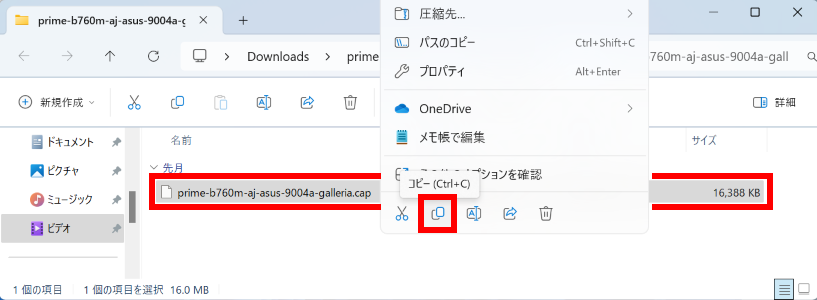
解凍したフォルダーへ移動し、UEFI ( BIOS ) プログラム「 XXX.cap 」を右クリックして、[ コピー ] を選択します。
エクスプローラー画面左側の一覧から、フォーマットした [ USB ドライブ ] を選択します。
右側の何もないところを右クリックし、[ 貼り付け ] を選択します。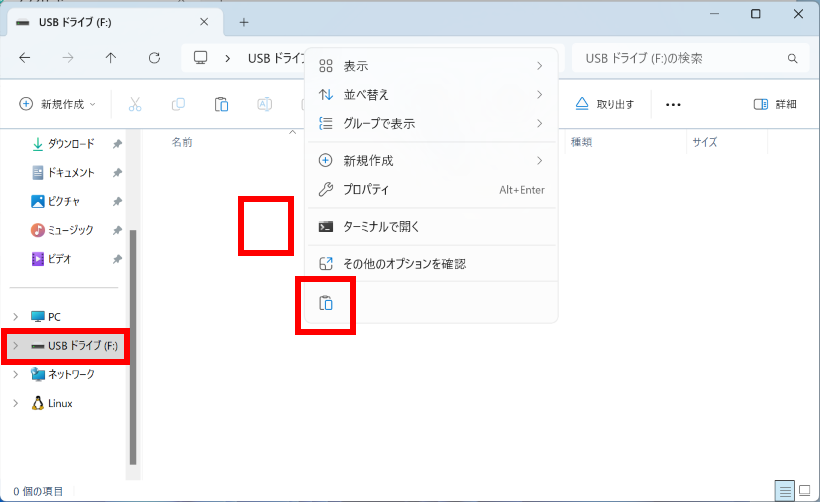
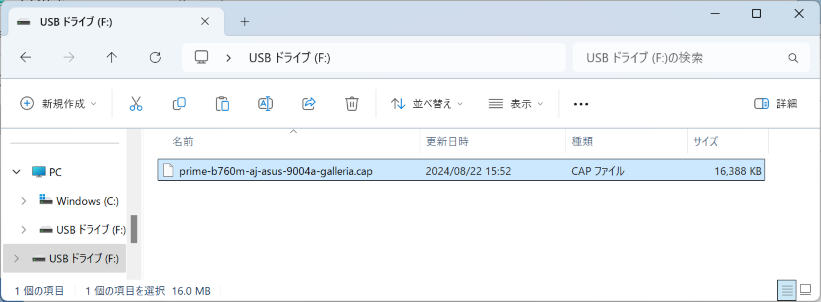
コピーが完了し、USB メモリーに「 XXX.cap 」ファイルが保存されたことを確認します。
UEFI ( BIOS ) プログラムの更新
- この項で使用の画像は 「 ProArt Z790-CREATOR WIFI 」 を使用しています。
他のマザーボードでは背景や表示内容が相違する場合がありますが、基本的な操作手順は同様です。
- 前項で準備した USB メモリーを更新する PC に接続します。
PC の電源を入れ、起動ロゴ表示と同時にキーボードの [ DEL ] キーを連打して UEFI ( BIOS ) に入ります。
「 EZ Mode 」 画面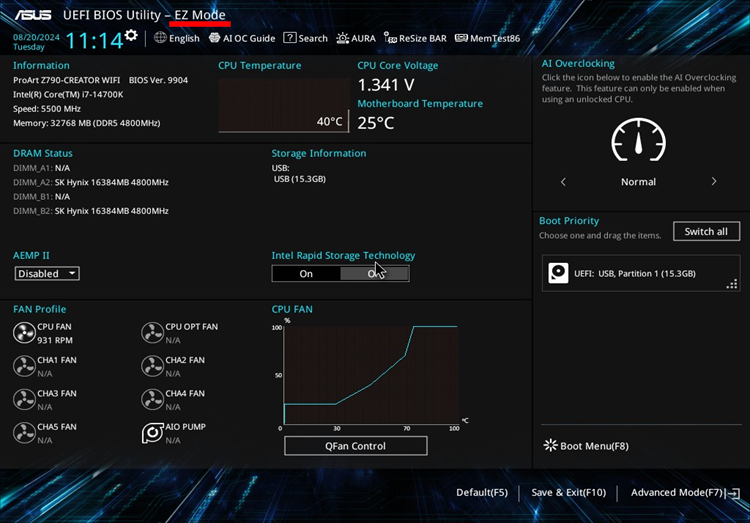
「 EZ Mode 」 画面で UEFI ( BIOS ) バージョンを確認することができます。
例)「 ProArt Z790-CREATOR WIFI 」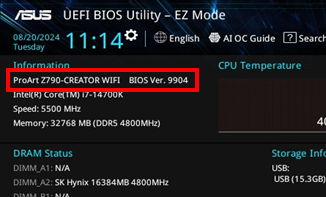
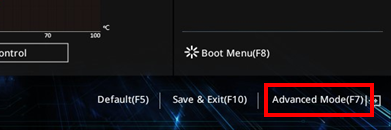
上記の画面が表示された場合は、キーボードの [ F7 ] キーを押す、または画面右下 [ Advanced Mode(F7) ] ボタンをクリックして、「 Advanced Mode 」 に切り替えます。
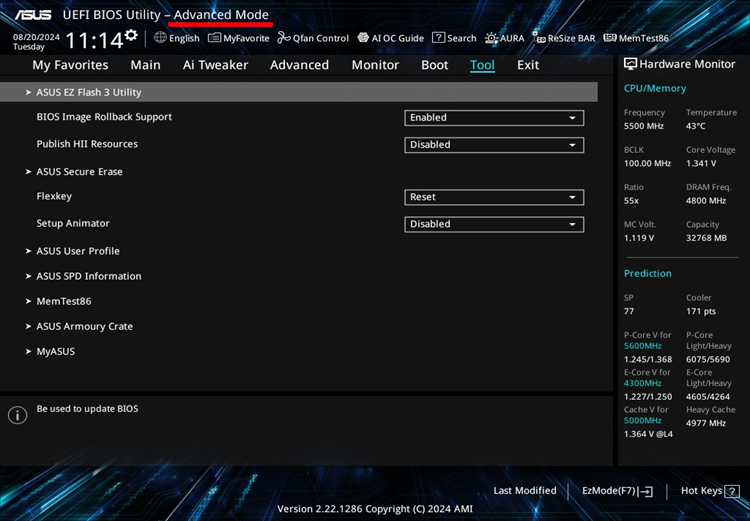
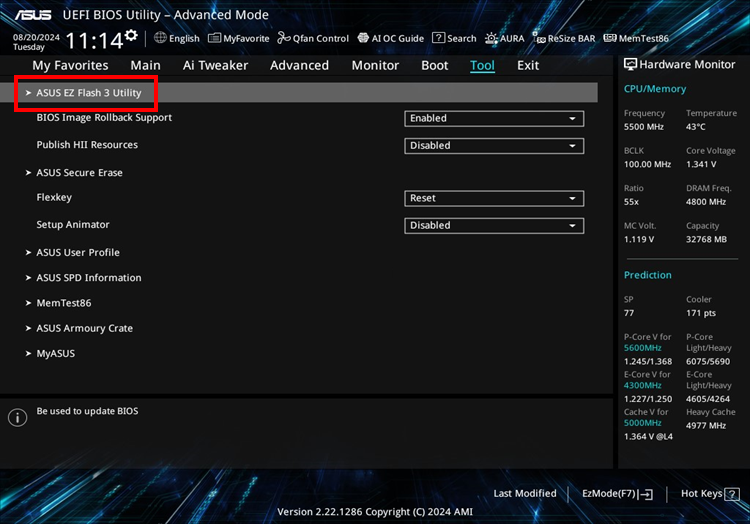
「 Advanced Mode 」 にて [ Tool ] タブを選択します。
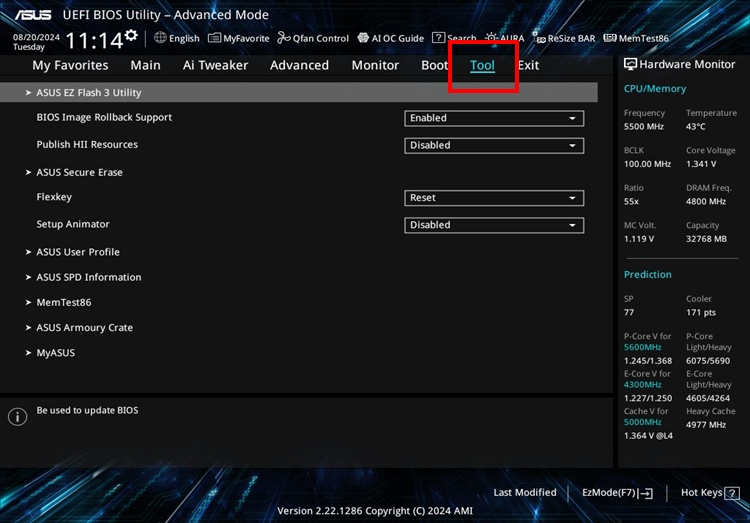
「 Tool 」 にて [ ASUS EZ Flash 3 Utility ] を選択します。
接続されているドライブ一覧が表示されますので、その中から USB メモリーを選択します。
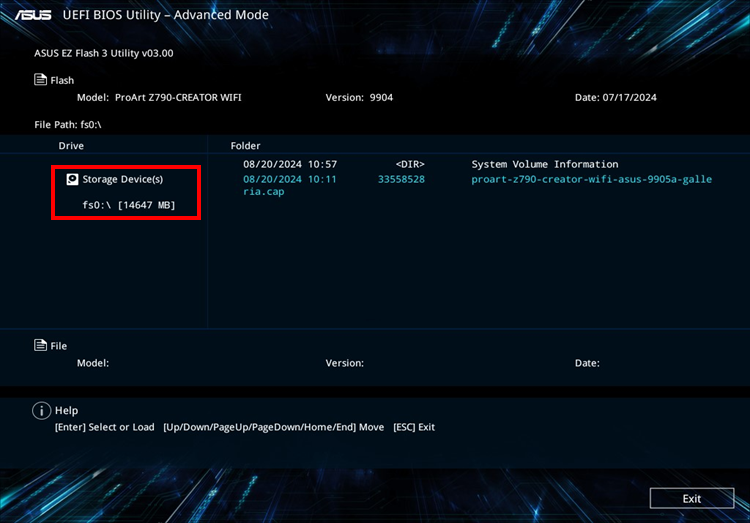
- USB メモリー内の UEFI ( BIOS ) 更新ファイル「 XXX.cap 」を選択します。
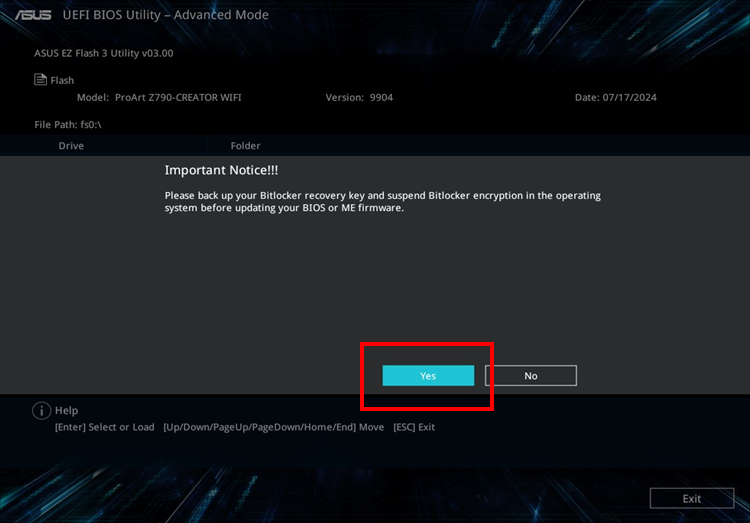
更新に関する確認画面が表示されます。内容を確認し、[ Yes ] をクリックして進みます。
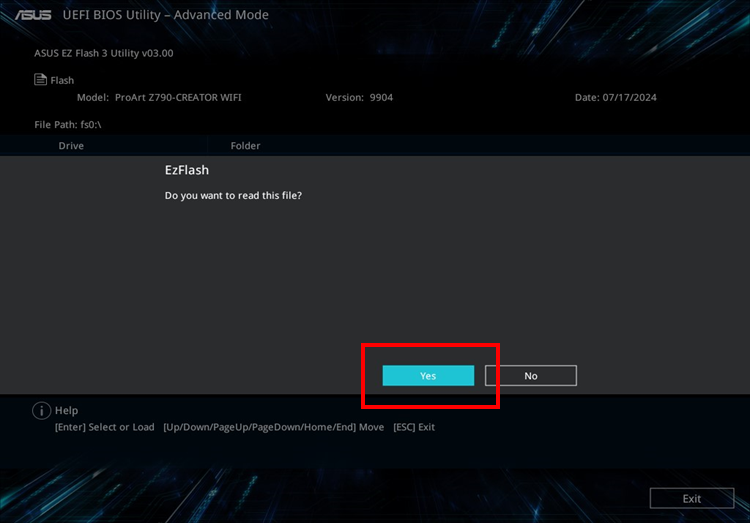
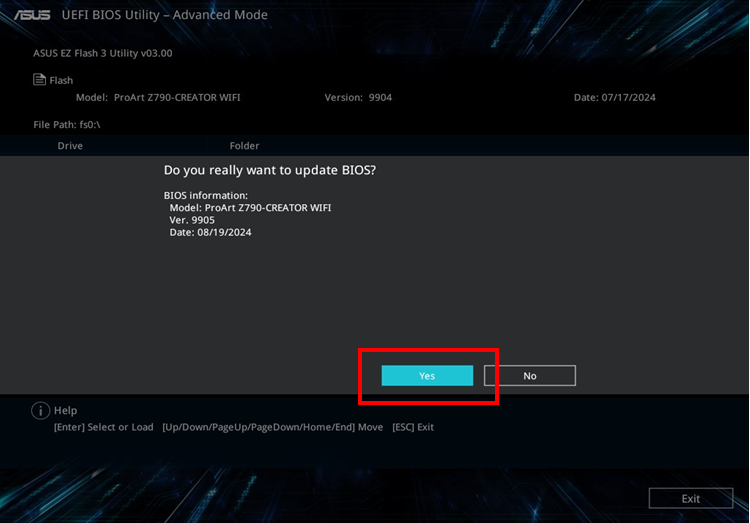
UEFI ( BIOS ) 更新が開始されます。
更新中は電源を切らないようご注意ください。
何度か再起動が行われ、更新が完了します。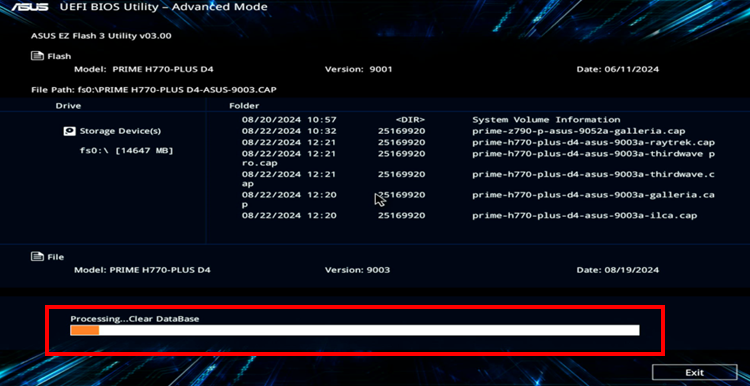
関連事項
UEFI ( BIOS ) プログラム更新後の注意事項
UEFI ( BIOS ) プログラム更新後、LED の色が初期設定色に戻る場合があります。LED 色を変更する場合は、
下記 FAQ の「 ASUS 製マザーボード搭載製品 」向け手順を参照し、制御アプリ 「 Armoury Crate 」 で再設定してください。
コラボモデル PC 前面 LED カラー設定一覧
コラボモデル PC の前面 LED カラー設定一覧は、下記 FAQ を参照してください。
FAQ改善のため、アンケートにご協力ください
問題解決のお役に立ちましたか?
アンケートへのご協力ありがとうございました
※アンケートに対する回答は行っておりません。
ご協力ありがとうございました
アンケートの送信が完了しました。
FAQにて解決しなかった場合はこちらまで
※お問合せの際、【 FAQ番号: を見た 】とお伝えいただければ、スムーズにご案内できます。
パソコンのサポート
- 電話番号:03-4332-9193
- 受付時間:24時間年中無休
THIRDWAVE ・ Diginnos ・ Prime 製造番号の記載場所について
パーツ周辺機器のサポート ・ Dospara Club Members
- 電話番号:03-4332-9194
- 受付時間:10:00~19:00
店舗でご購入の場合はレシートに記載の伝票番号をご用意ください。