
Nahimic
- カテゴリー :
回答
はじめに
この FAQ について
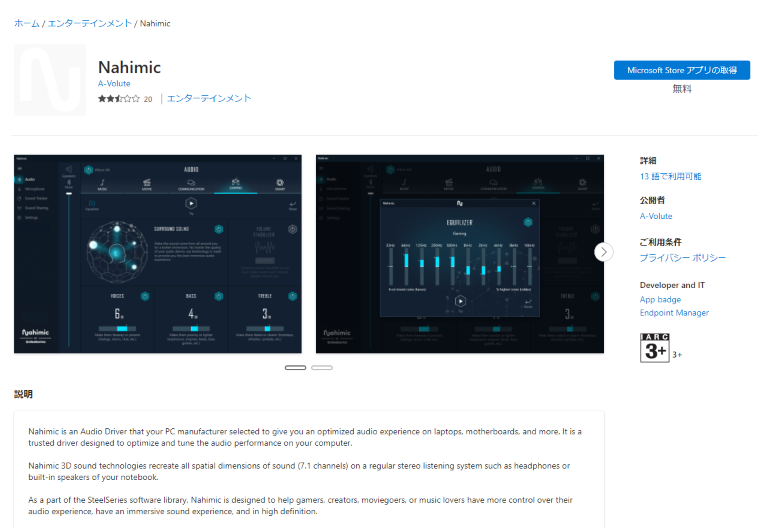
この FAQ では、オーディオ用アプリ「 Nahimic 」について説明します。
Nahimic では、音質の調整、ゲーム中の音源方向の表示、複数ヘッドホンでの音声共有などを行うことができます。
- 再生機器のオーディオエフェクト調整
- ゲーム音の方向を視覚的に表示するサウンドトラッカー
- 2 台のヘッドホンで音声を共有する Sound Sharing

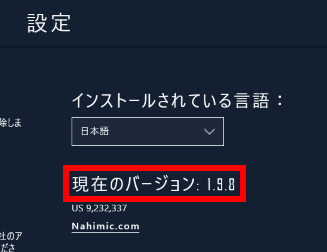
この FAQ は、Nahimic バージョン 1.9.8 で作成しています。
他のバージョンでは、表示される手順や画面が異なることがございます。
設定タブの画面例です。
初期設定
Nahimic の初期設定は、オーディオプロファイルが「 Music 」、マイクプロファイルが「 Chat 」に設定されています。
ミュージック・プロファイルは、簡単な設定でバランスの取れたリスニングができるプロファイルです。
工場出荷時の設定は、下記のとおりです。
| プロファイル名 | バーチャル サラウンド |
高性能音量 | 音声の明瞭度 | バスブースト | 高音強調 |
|---|---|---|---|---|---|
| 音楽 | 無効 | 無効 | 有効 ( + 4 dB ) |
有効 ( + 6 dB ) |
有効 ( + 4 dB ) |
操作説明
起動する
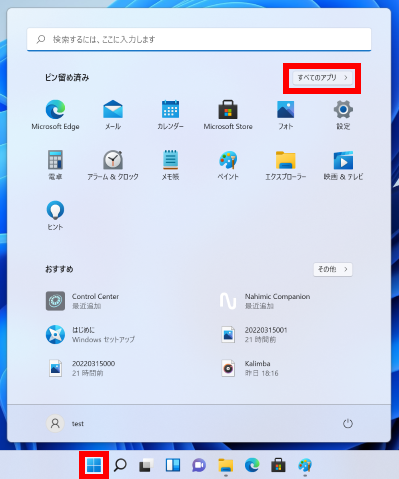
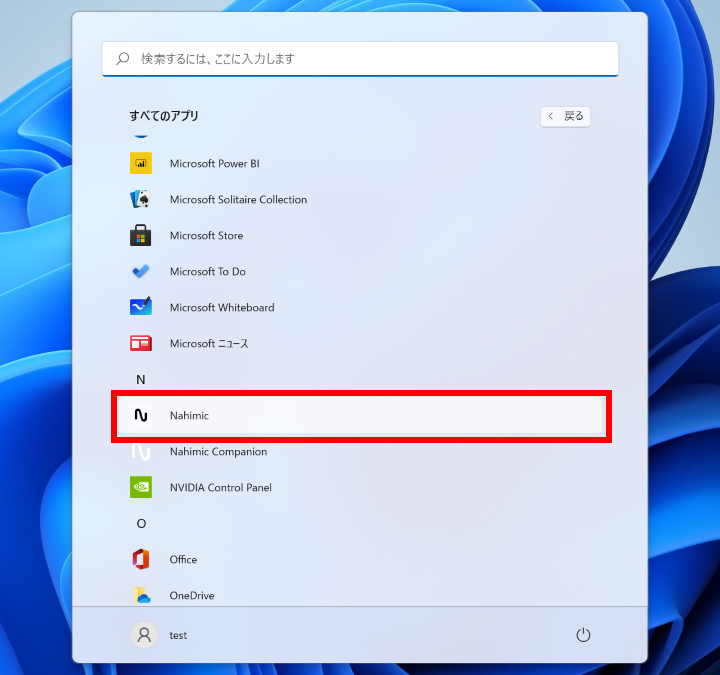
[ スタート ] → [ すべてのアプリ ] の順にクリックします。
画面をスクロールして [ Nahimic ] を探し、クリックします。
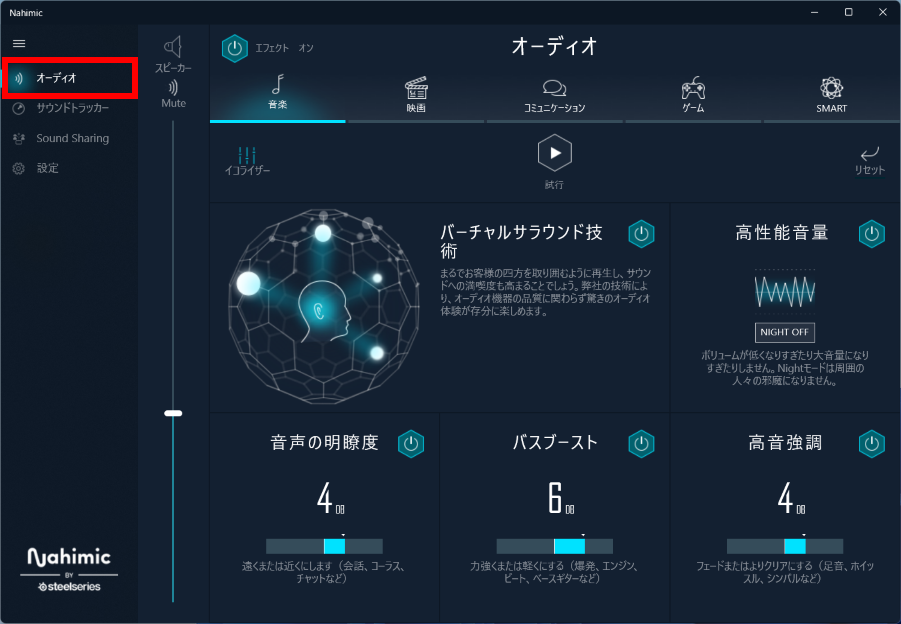
メイン ウィンドウ
Nahimic のユーザーインターフェースは、主に以下の 4 つのタブで構成されています。
| タブ名 | 内容 |
|---|---|
| オーディオ | 音楽、映画、ゲームなどの音質調整や、各種オーディオエフェクトを設定します。 |
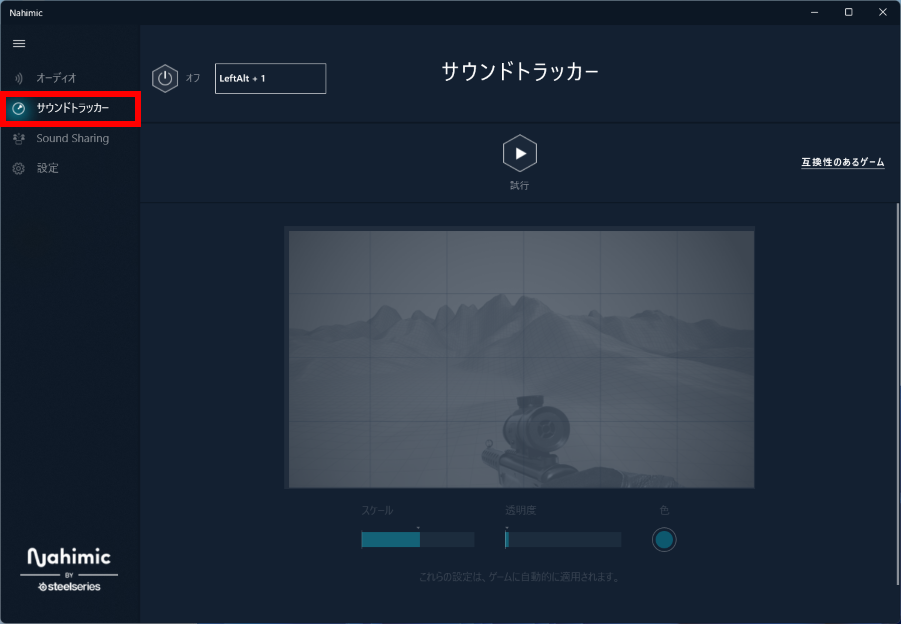
| サウンドトラッカー | ゲーム中の音の方向を視覚的に表示する機能を設定します。 |
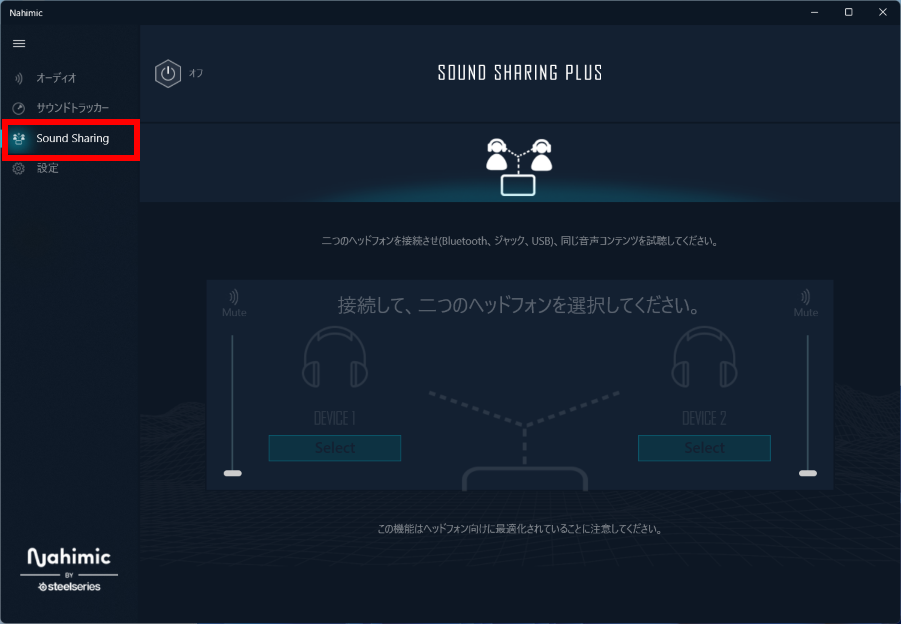
| Sound Sharing | 2 台のヘッドホンで同じ音声を共有する機能を設定します。 |
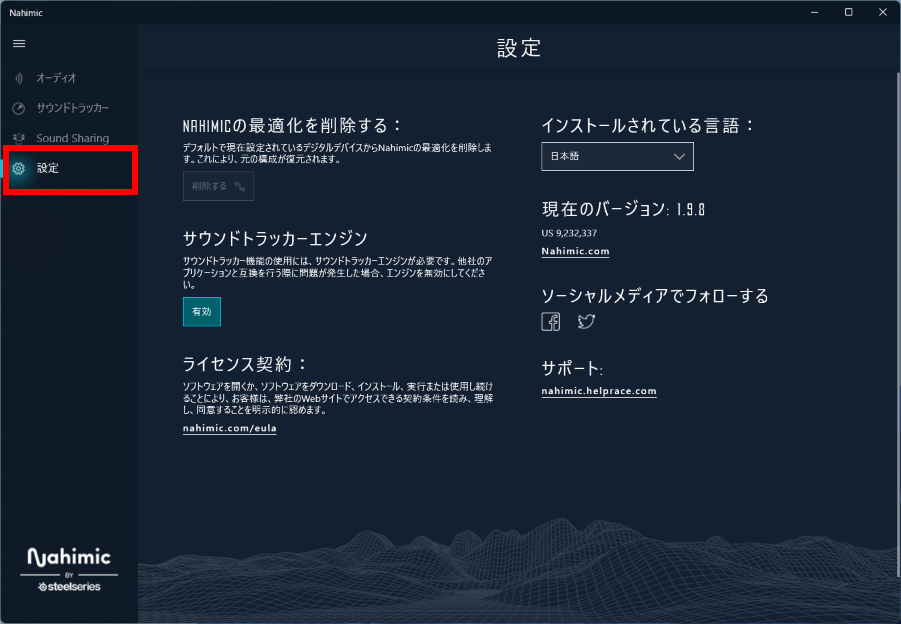
| 設定 | Nahimic のバージョン情報、サポート情報、サウンドトラッカーエンジンなどを確認します。 |
各タブの画面例は以下のとおりです。
オーディオ
サウンドトラッカー
Sound Sharing
設定
オーディオ
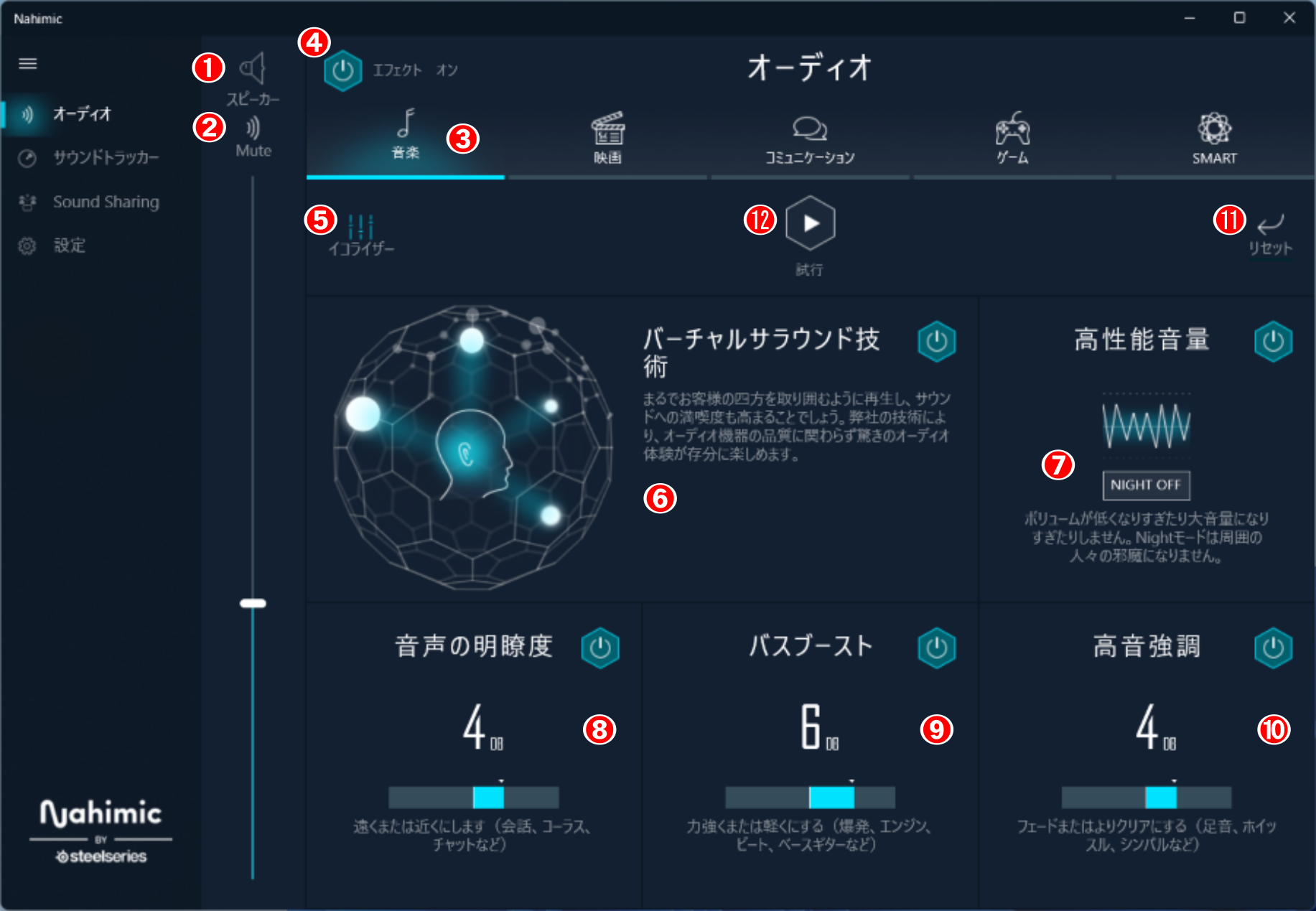
「 オーディオ 」では、再生機器の音質や各種エフェクトを調整できます。
| 項目 | 説明 |
|---|---|
| デバイスの表示と音量 | 出力中のオーディオ機器の種類と、現在の音量を表示します。 |
| Mute | 出力中のオーディオ機器をミュートします。 |
| オーディオプロファイル | 音楽、映画、コミュニケーション、ゲームの 4 つのオーディオプロファイルと、オーディオ設定を自動調整する SMART プロファイルから選択できます。 SMART プロファイル以外のプロファイルは、自由に変更できます。 |
| オン / オフボタン | Nahimic のすべてのオーディオエフェクトのオン / オフを、ワンクリックで切り替えます。 |
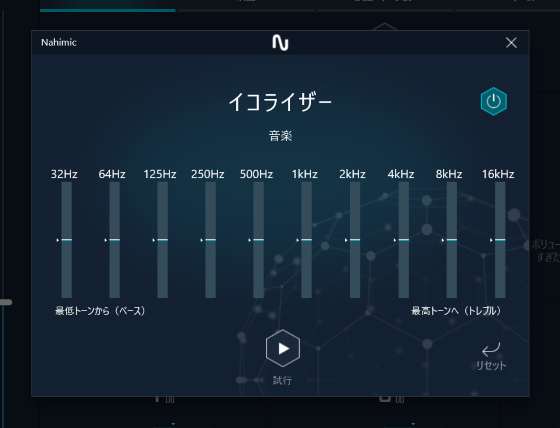
| イコライザー | 10 バンドイコライザーのスライダーを操作して、選択したプロファイルの音質を調整できます。 |
| バーチャル サラウンド技術 | 主にヘッドフォンでの音響体験に特化したオーディオエフェクトです。 |
| 高性能音量 | ダイアログ、サウンドトラック、効果音などの音量差を抑え、バランスよく聞こえるようにします。 |
| 音声の明瞭度 | 映画やゲーム、着信時の音声を -12 ~ +12 dB の範囲で調整します。 |
| バスブースト | 低音を -12 ~ +12 dB の範囲で調整します。 |
| 高音強調 | 高音を -12 ~ +12 dB の範囲で調整します。 |
| リセット | 使用中のプロファイルを初期設定に戻します。 |
| 試行 | オーディオ設定を試行して効果を確認します。 |
SMART プロファイルについて
SMART プロファイルは、使用中のアプリに合わせてオーディオ設定を自動的に調整します。
手動で設定しなくても、適切なオーディオ設定でアプリを楽しむことができます。
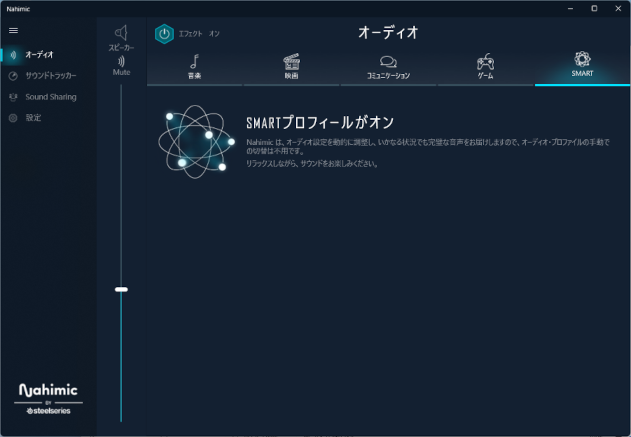
イコライザーアイコンをクリックすると、イコライザーのポップアップウィンドウが表示されます。
サウンドトラッカー
サウンドトラッカーは、FPS 向けの機能です。
ゲーム中に発生した音の方向を視覚的に表示します。
サウンドトラッカーは、音の方向を示すダイナミックなセグメントで表現されます。
不透明度が高いほど、音が強いことを示します。
サウンドトラッカーが対応しているゲームは、画面右上の [ 互換性のあるゲーム ] から確認できます。
下記の画面が表示された場合
[ 設定に移動 ] をクリックします。
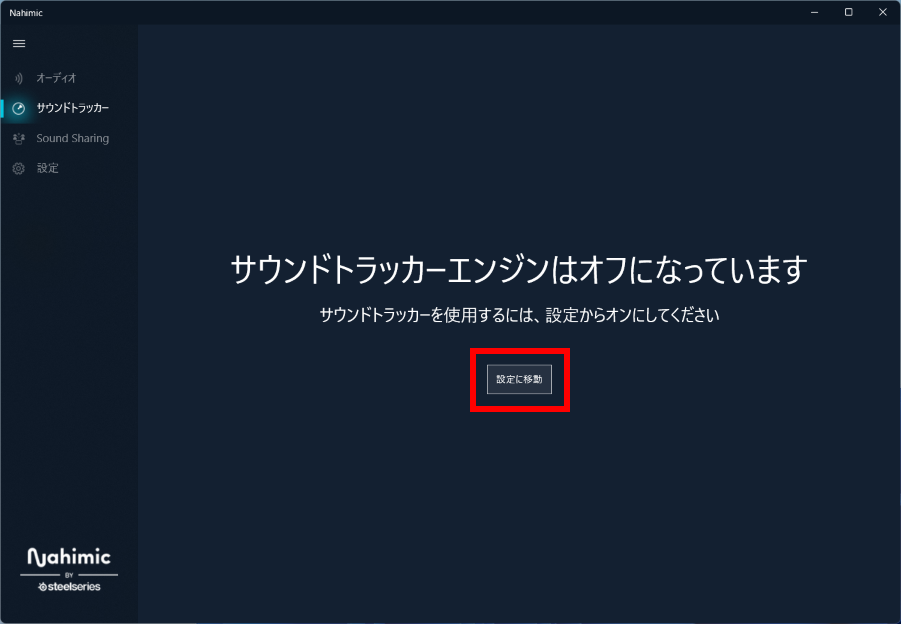
「 設定 」画面が表示されます。
「 サウンドトラッカー エンジン 」欄の [ 無効 ] をクリックします。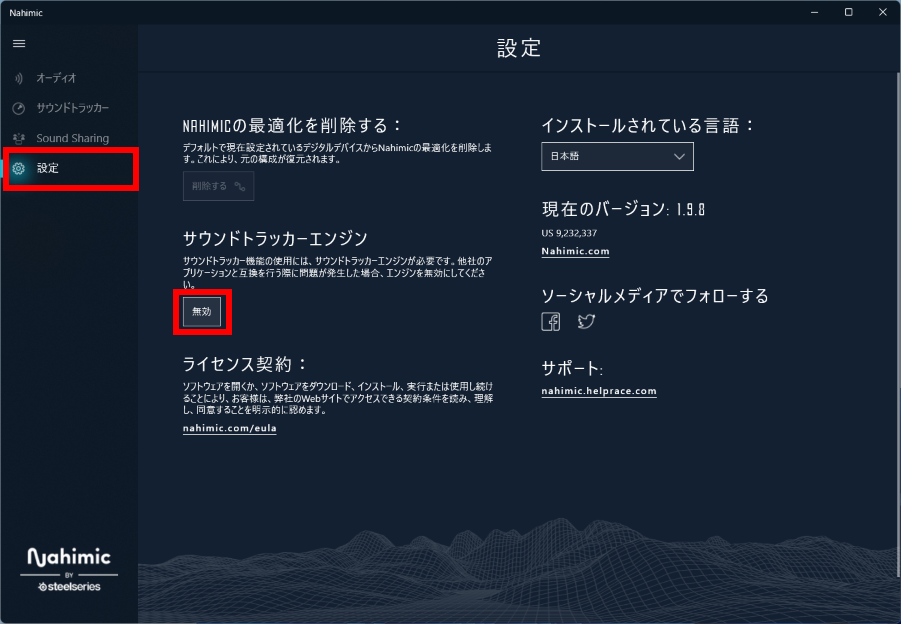
ボタンが「 有効 」に切り替わります。
変更を適用するため、右上の [ × ] をクリックして画面を閉じ、Nahimic を再度起動します。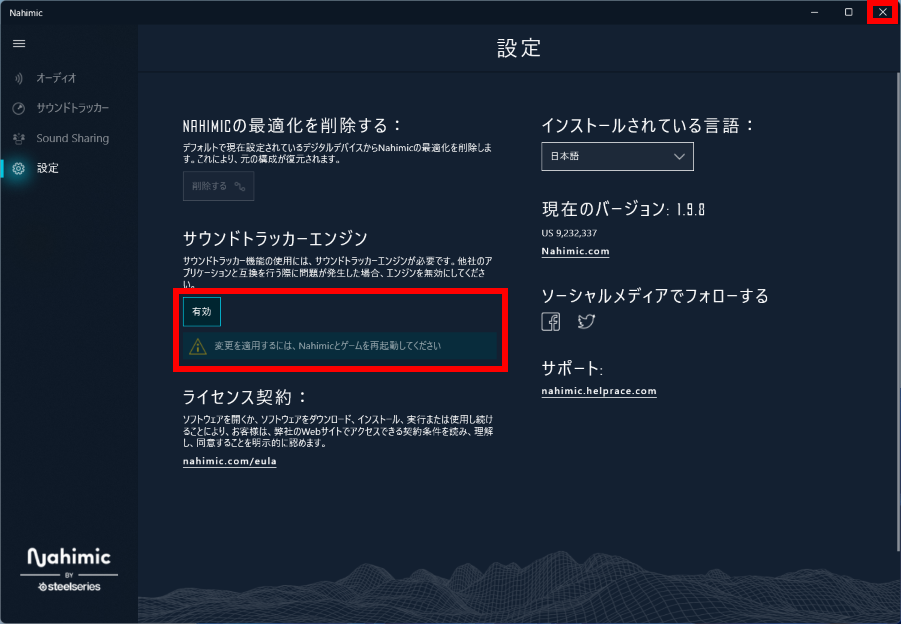
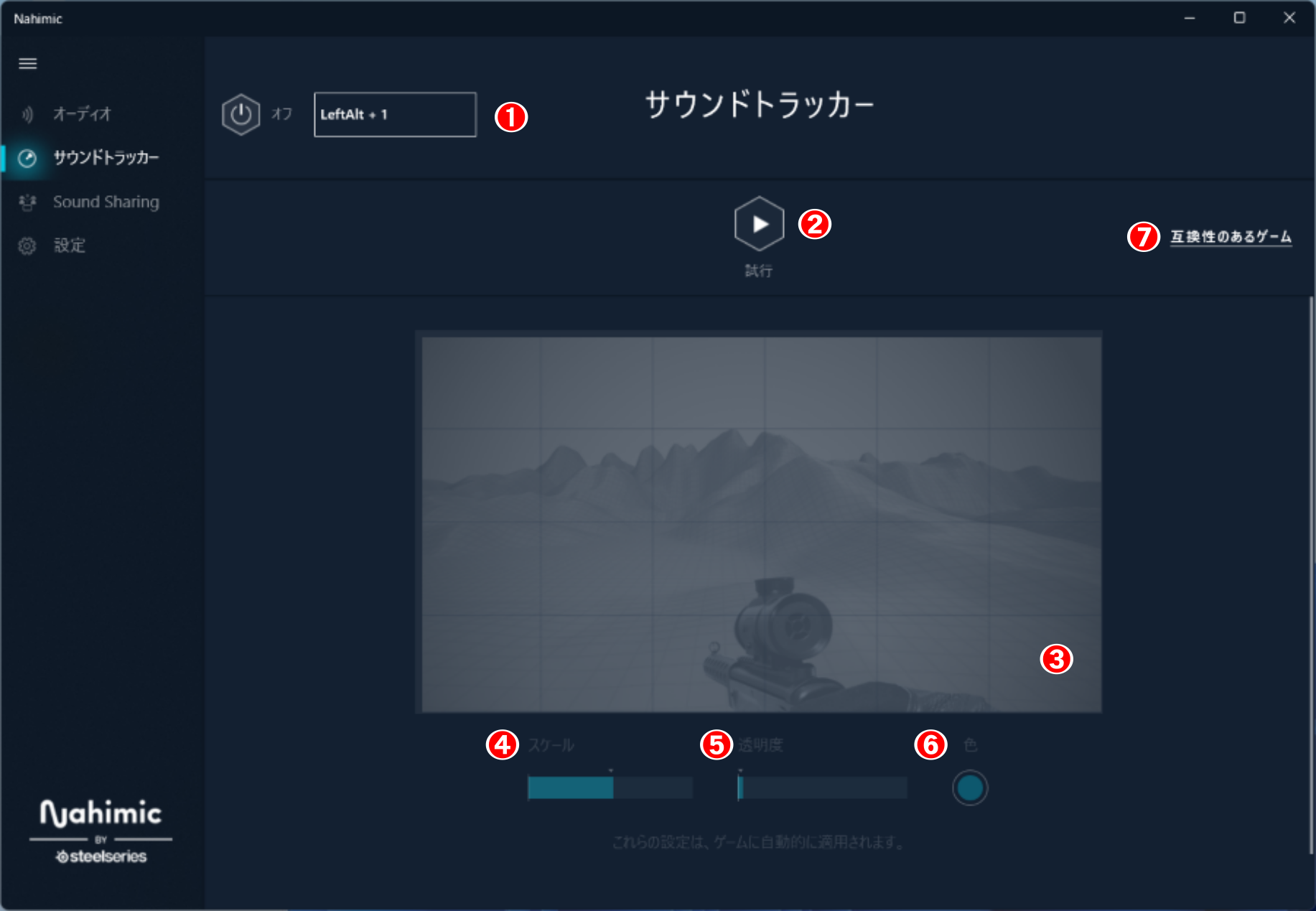
| 項目 | 説明 |
|---|---|
| オン / オフボタンとホットキー | サウンドトラッカーの有効 / 無効を切り替えます。ホットキーをクリックすると、ホットキーをカスタマイズできます。 |
| 試行 | 7.1 ch オーディオサンプルを起動し、レーダーがゲーム内でどのように反応するかを確認できます。 |
| サウンドトラッカー | ドラッグ&ドロップ操作やクリック操作で、画面の好きな場所に配置できます。 |
| スケール | 表示サイズを調整します。 |
| 透明度 | 表示の透明度を調整します。 |
| 色 | 色のついた丸をクリックすると、カラー編集ウィンドウが表示されます。ダイナミックセグメントに好きな色を設定できます。 |
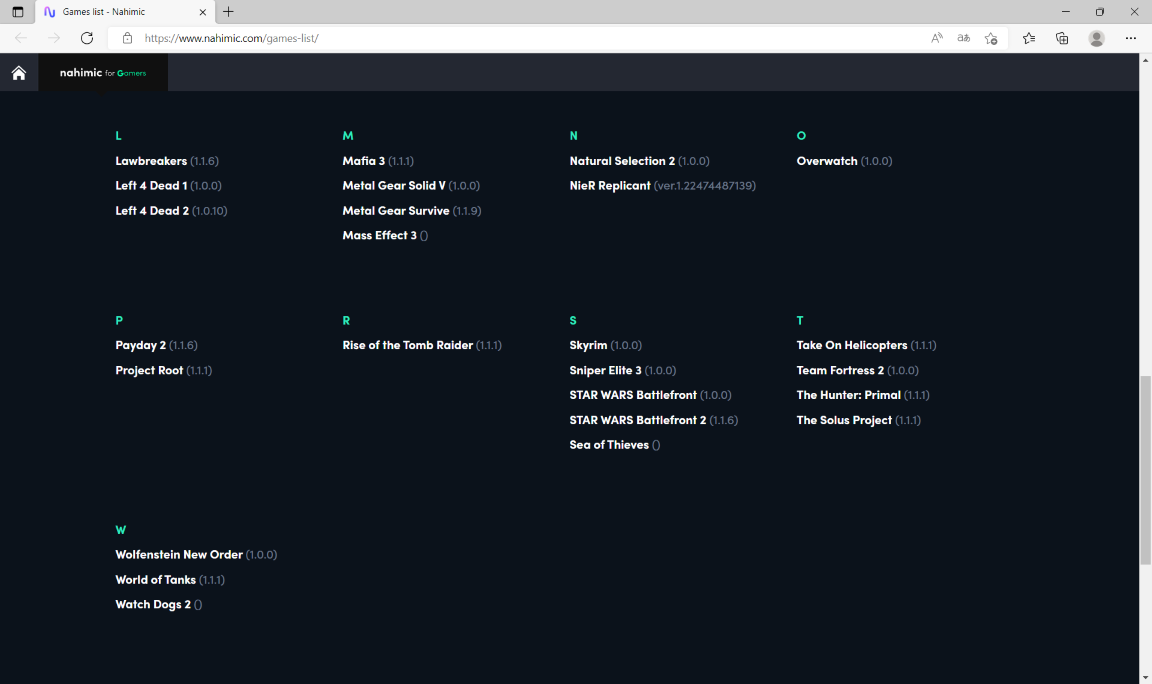
| 互換性のあるゲーム | Nahimic の公式サイトが開き、サウンドトラッカーに対応しているゲームの一覧を確認できます。 |
互換性のあるゲームを確認する場合は、[ 互換性のあるゲーム ] をクリックします。
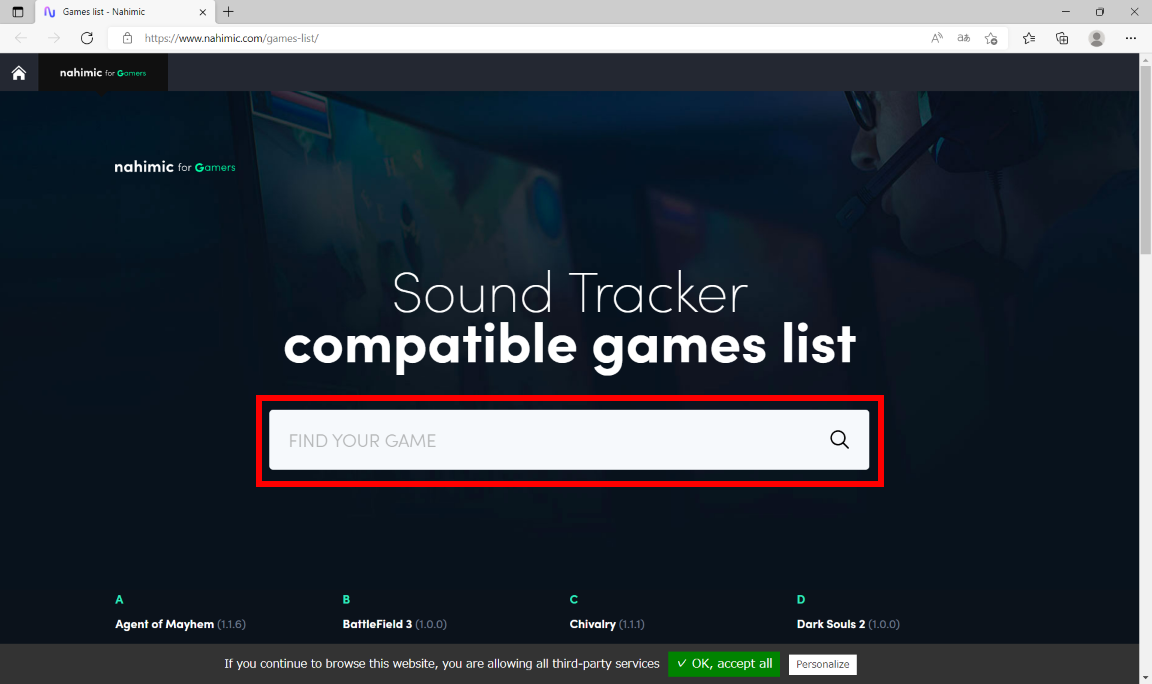
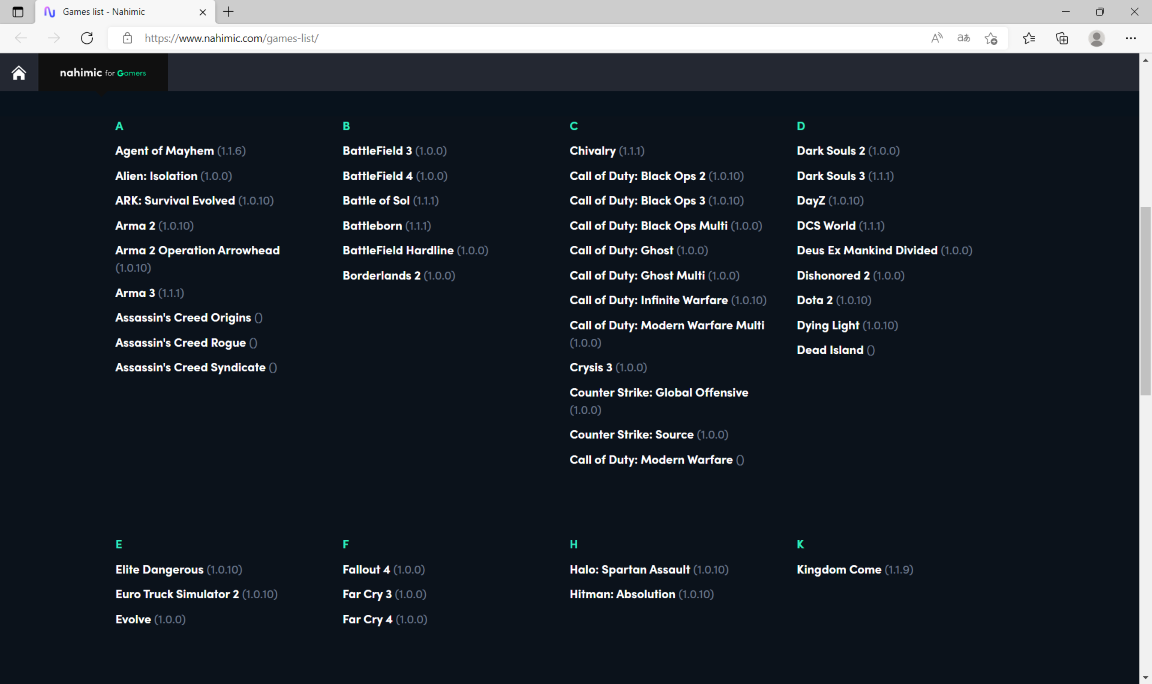
赤枠内にゲーム名を入力して検索、または画面をスクロールして一覧を確認します。
2022 年 5 月現在
Sound Sharing
Sound Sharing では、システムの音声を任意の種類のヘッドホン 2 台 ( USB、Bluetooth、ヘッドホンジャック ) で共有できます。
映画、音楽、ビデオゲームの音声を友人と共有できます。
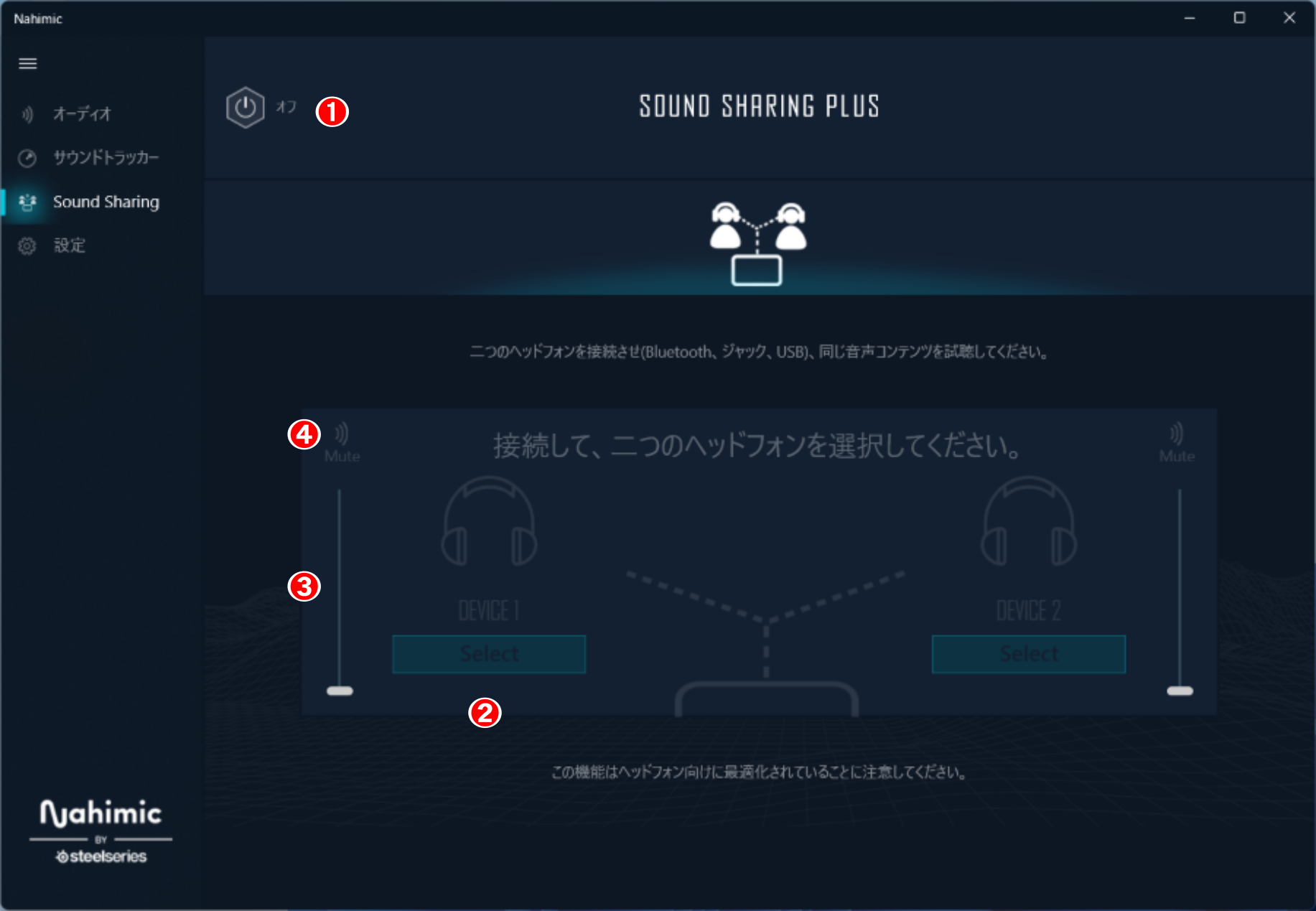
| 項目 | 説明 |
|---|---|
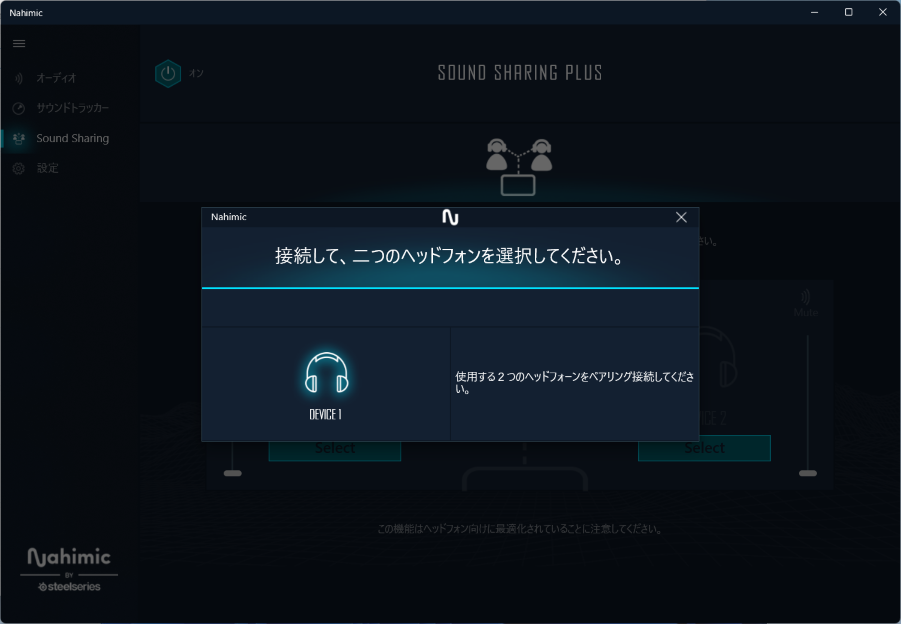
| オンにする | 最初の選択デバイスのウィンドウが表示されます。その後は、画面の指示に従って操作します。 |
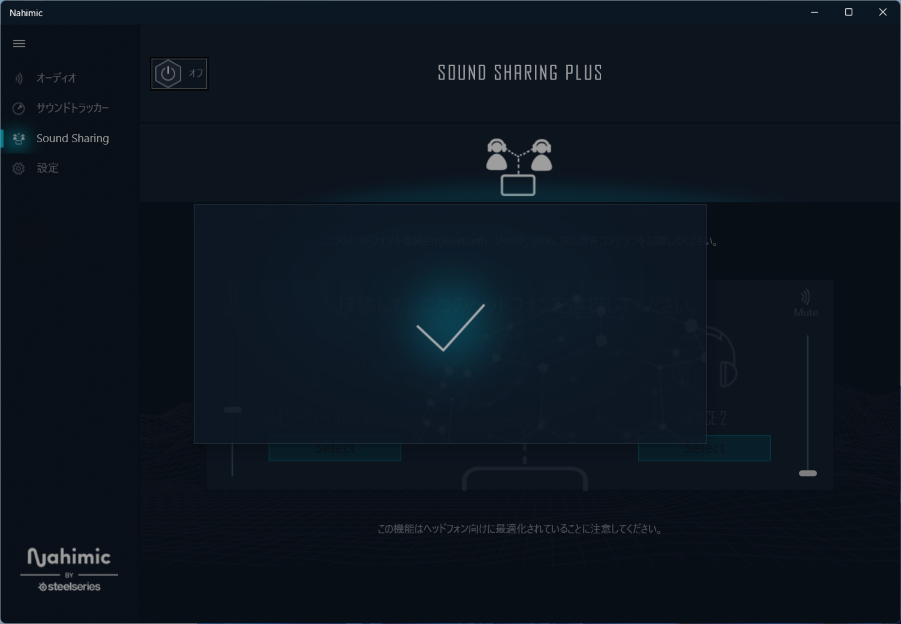
| オフにする | オーディオ再生機器の選択画面が表示されます。一覧から再生するオーディオ機器を選びます。 |
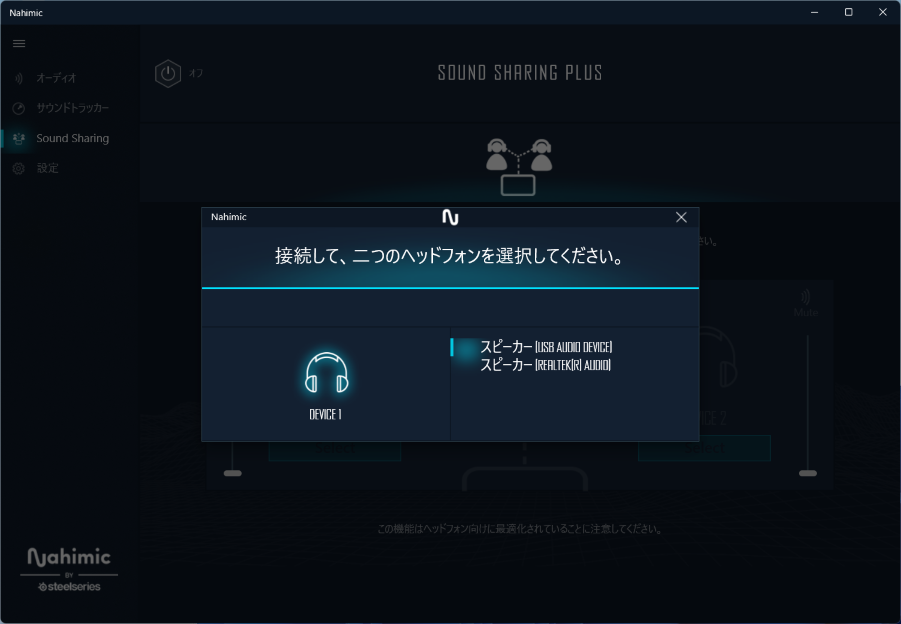
| ヘッドホンを選択する | 最初に使用するヘッドホンを選択し、その後 2 台目を選択します。事前に、使用するデバイスが PC に接続されていることを確認してください。 |
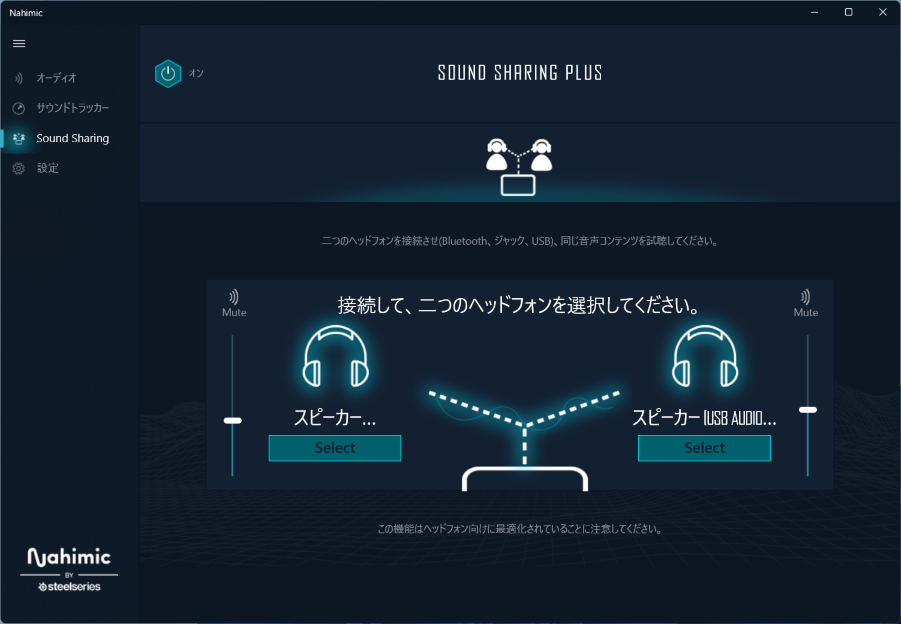
| 各ヘッドホンの音量を調整する | どちらのデバイスでも音量を調整できます。ヘッドホンごとに音量レベルなどが異なるため、必要に応じて調整してください。 |
| ヘッドホンをミュートする | 各ヘッドホンを個別にミュートできます。 |
Sound Sharing をオンにする画面例
Sound Sharing をオフにする画面例
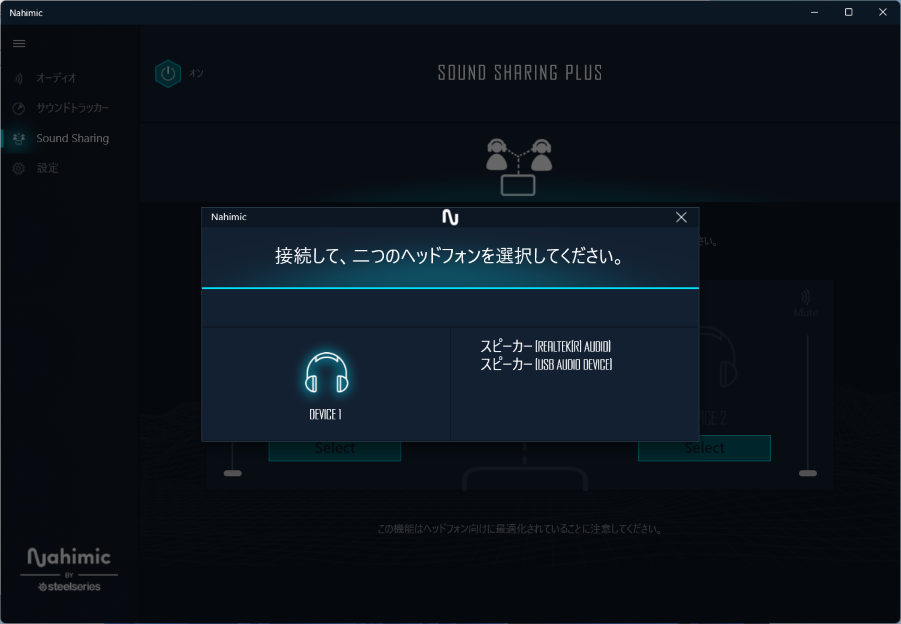
ヘッドホン選択画面例
ヘッドホンをミュートする画面例
設定
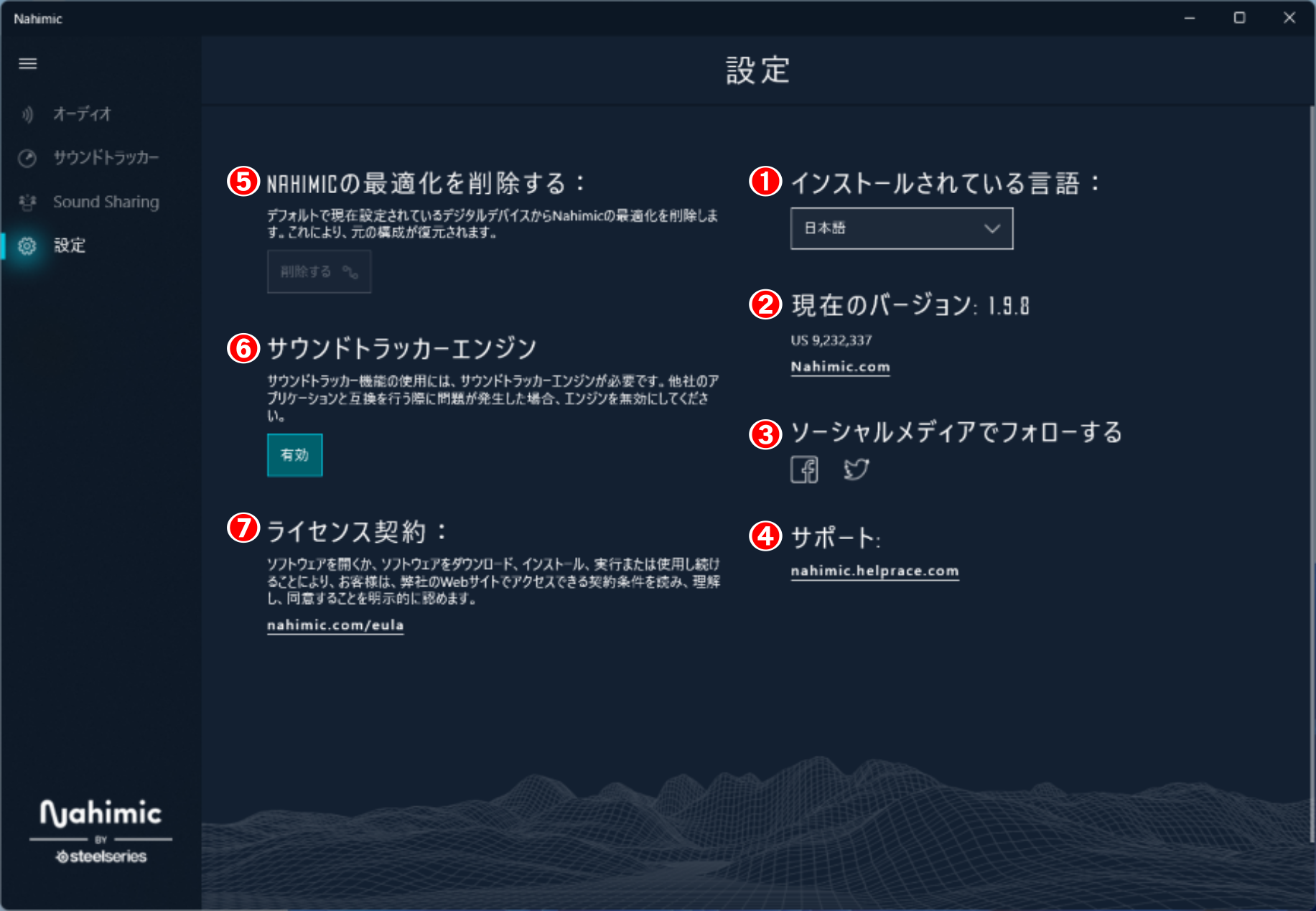
「 設定 」では、Nahimic のバージョン情報、サポート情報、ライセンス契約、サウンドトラッカーエンジンなどを確認できます。
| 項目 | 説明 |
|---|---|
| インストールされている言語 | Nahimic のユーザーインターフェース言語は、OS の言語がベースになっています。 |
| バージョンとウェブサイト | PC にインストールされている Nahimic の現在のバージョン表示と、公式サイトへのリンクです。 |
| ソーシャルメディア | Nahimic のソーシャルメディアページへのリンクです。 |
| サポート連絡先 | サポート連絡先へのリンクです。 |
| Nahimic の最適化を削除する | 無効です。 |
| サウンドトラッカー エンジン | ゲーム内でサウンドトラッカー レーダーを表示するためのエンジンです。 サウンドトラッカーを使用する場合は、有効にする必要があります。 無効にすると、他の実行中アプリケーションとの非互換性リスクを回避できます。 |
| ライセンス契約 | エンドユーザー使用許諾契約書 ( EULA ) へのリンクです。 |
関連事項
Nahimic ドライバー
Nahimic が初期化などで消失した場合は、以下よりドライバーをダウンロードしてください。
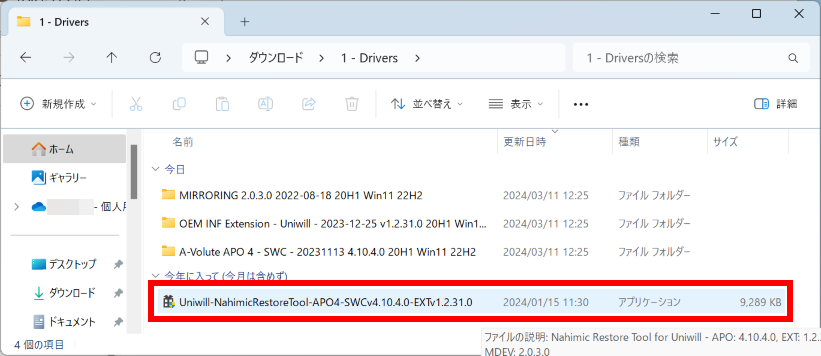
ダウンロードしたファイルを解凍後、[ Uniwill-NahimicRestoreTool-APO4-SWCv4.10.4.0-EXTv1.2.31.0 ( .exe ) ] を右クリックし、表示されたメニューから [ 管理者として実行 ] をクリックします。
インストール後、パソコンを再起動します。
関連ページ
FAQ改善のため、アンケートにご協力ください
問題解決のお役に立ちましたか?
アンケートへのご協力ありがとうございました
※アンケートに対する回答は行っておりません。
ご協力ありがとうございました
アンケートの送信が完了しました。
FAQにて解決しなかった場合はこちらまで
※お問合せの際、【 FAQ番号: を見た 】とお伝えいただければ、スムーズにご案内できます。
パソコンのサポート
- 電話番号:03-4332-9193
- 受付時間:24時間年中無休
THIRDWAVE ・ Diginnos ・ Prime 製造番号の記載場所について
パーツ周辺機器のサポート ・ Dospara Club Members
- 電話番号:03-4332-9194
- 受付時間:10:00~19:00
店舗でご購入の場合はレシートに記載の伝票番号をご用意ください。